Organizaciones
Gestiona las empresas e instituciones con las que trabaja tu equipo comercial.
Última modificación: 11 de Junio, 2026
Todas tus empresas clientes en un solo lugar
El módulo de Organizaciones centraliza la información de todas las empresas, instituciones o entidades con las que trabaja el equipo comercial. Cada organización puede vincularse a contactos, oportunidades y actividades, concentrando en un solo perfil toda la relación comercial con esa empresa.
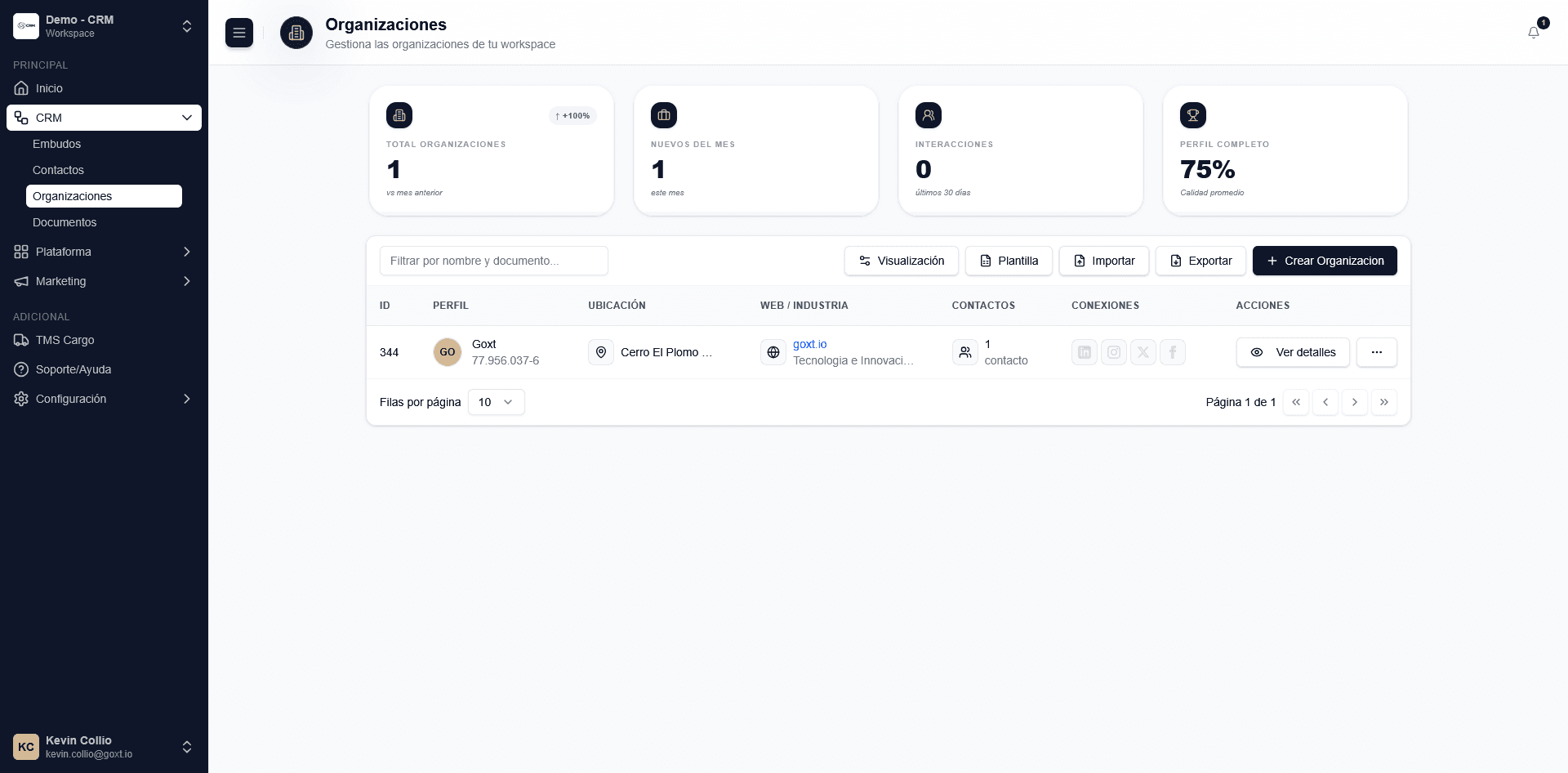
Figura: Vista Principal de CRM → Organizaciones.
Vista general y métricas
Al ingresar al módulo, la plataforma muestra cuatro métricas clave en la parte superior:
| Métrica | Descripción |
|---|---|
| Total de organizaciones | Cantidad total registradas en el workspace |
| Nuevas del mes | Organizaciones creadas durante el mes en curso |
| Interacciones | Interacciones registradas en los últimos 30 días |
| Calidad de perfil | Porcentaje promedio de campos completados |
Columnas: ID, Perfil, Ubicación, Web / Industria, Contactos, Conexiones y Acciones.
Crear organización
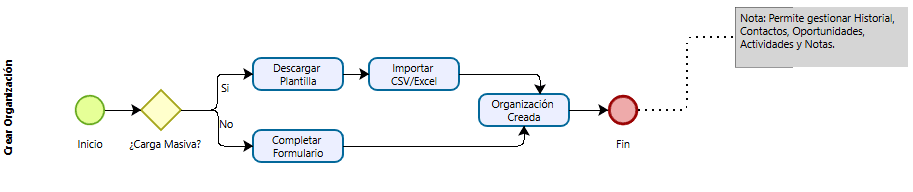
El módulo ofrece dos formas de crear organizaciones: manualmente o mediante importación masiva desde Excel.
Figura: Diagrama de Flujo en organizaciones.
Abre el formulario
Ve a CRM → Organizaciones y haz clic en + Crear Organización.
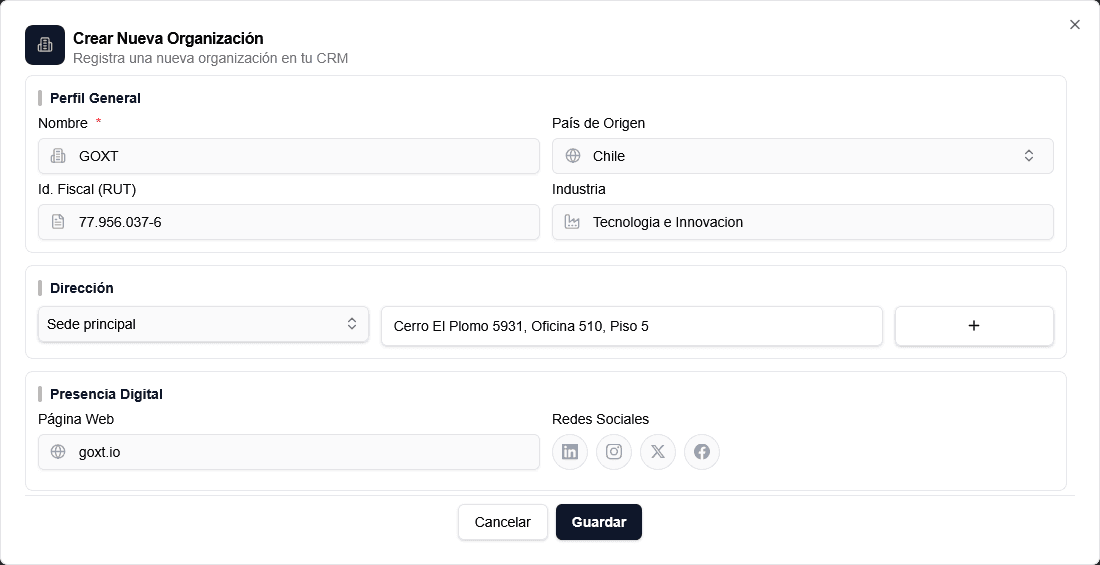
Completa los datos principales
Ingresa el nombre, país e ID fiscal si corresponde. Agrega la industria o rubro de la empresa.
Registra la dirección
Selecciona el tipo de dirección e ingresa la dirección completa. El sistema usa autocompletado de Google Maps.
Guarda la organización
Haz clic en Guardar. La organización queda disponible para vincularle contactos y oportunidades.
Figura: Formulario de Creación de organizacion.
Para agregar múltiples organizaciones a la vez, el sistema permite importar un archivo Excel (.xlsx o .xls).
Descarga la plantilla
Haz clic en Plantilla para descargar el archivo Excel oficial del workspace.
La plantilla incluye una fila de ejemplo como referencia. Esa fila es ignorada por el sistema al procesar el archivo.
Completa el archivo
Llena la plantilla con los datos de tus organizaciones respetando las columnas disponibles.
Importa el archivo
Haz clic en Importar, selecciona el archivo completado y espera el resultado.
Los resultados posibles tras la importación son:
| Resultado | Descripción |
|---|---|
| Exitosa | Todas las organizaciones fueron creadas correctamente |
| Parcial | Algunas se crearon y otras tuvieron errores |
| Error | Ninguna fue creada — se detalla fila y motivo |
Buscar organizaciones
Acciones sobre una organización
Cada fila del listado expone un menú de acciones con las siguientes opciones:
| Acción | Descripción | Disponible para |
|---|---|---|
| Ver detalles | Abre el perfil completo de la organización | Todos |
| Editar | Modifica los datos de la organización | Todos |
| Transferir | Cambia el propietario del registro | Admin y propietario |
| Eliminar | Elimina la organización tras confirmación | Todos |
No es posible eliminar una organización que tenga contactos u oportunidades vinculadas. El sistema lo indica con un mensaje explicativo.
Exportar organizaciones
El módulo permite exportar el listado completo en formato Excel (.xlsx). Haz clic en Exportar en la barra superior — la descarga se genera en segundo plano automáticamente.
La exportación incluye todas las organizaciones activas del workspace al momento de ejecutarla.
Figura: Vista de Archivo Exportado.

Ver detalles de una organización
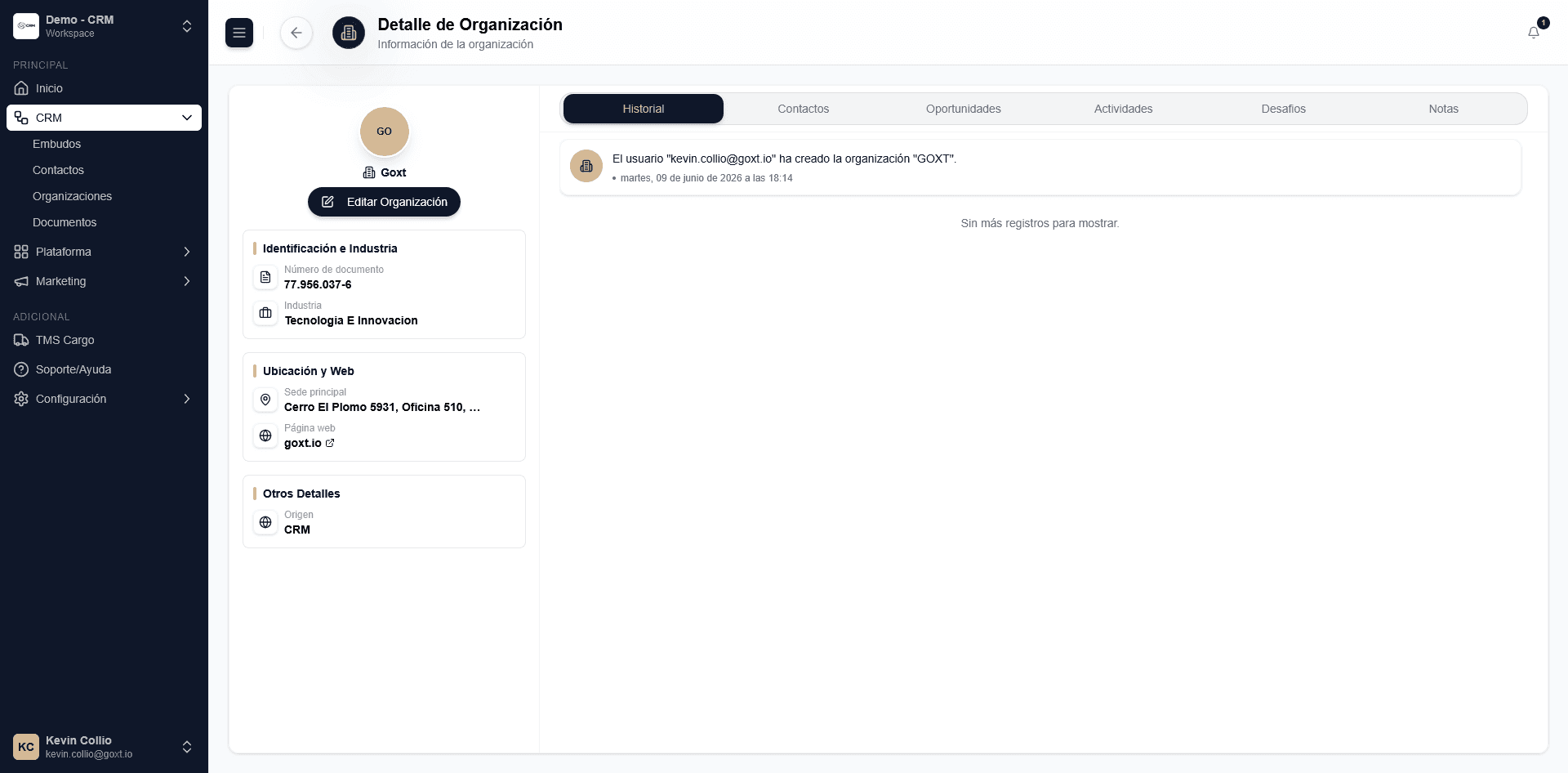
El perfil completo se divide en dos áreas: un panel lateral con los datos de la empresa y un área de pestañas con contactos, oportunidades y actividades relacionadas.
Figura: Ver Detalles de una Organizacion.
Pestañas del perfil