Cotizaciones
Crea y envía propuestas comerciales vinculadas a tus oportunidades.
Última modificación: 11 de Junio, 2026
De la oportunidad a la propuesta en minutos
El sistema de cotizaciones permite crear propuestas comerciales de venta o de compra vinculadas a una oportunidad. Cada cotización se construye a partir de un Producto configurado previamente, que define la estructura de campos y servicios disponibles.
Antes de crear una cotización es necesario tener al menos un Producto configurado en el workspace. Accede a Configuración → Productos para crearlos.
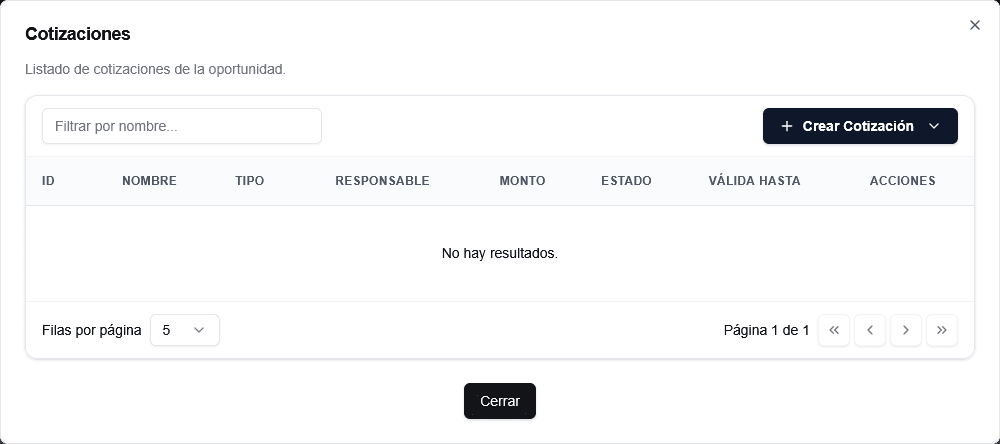
Figura: Vista Principal de CRM → Cotizaciones.
Tipos de cotización
Propuesta que se envía al cliente. Representa la oferta comercial del equipo hacia el comprador.
Cotización dirigida a proveedores para calcular costos internos del servicio.
Crear una cotización
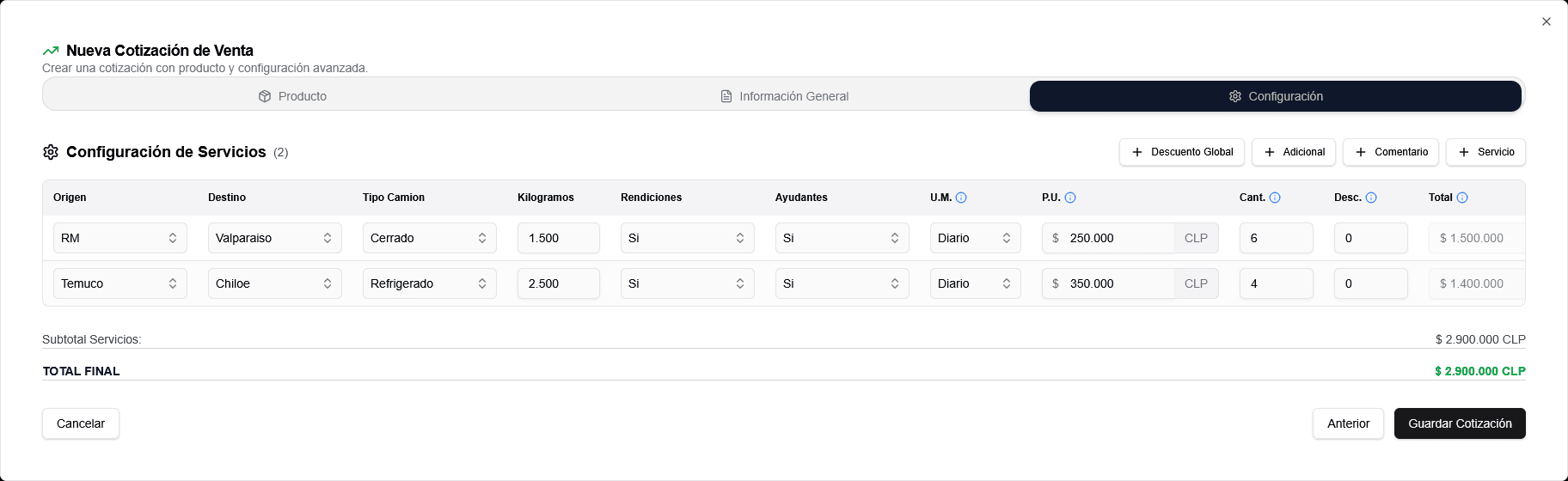
El formulario se divide en tres pasos:
Selecciona el producto base
Elige el Producto sobre el que se construirá la cotización. El producto determina los campos dinámicos disponibles en los servicios.
Completa la información general
Ingresa el nombre, moneda y fecha de vencimiento. Define el estado inicial y activa Aplicar descuentos si necesitas un descuento global sobre el total.
Configura los servicios
Agrega cada servicio como una fila con sus campos dinámicos, tarifa, cantidad y unidad de medida. Si necesitas conceptos extra (seguros, aduanas, etc.), agrégalos en Servicios adicionales.
El sistema calcula el total automáticamente:
Total = Σ (tarifa × cantidad − descuento individual) + Servicios adicionales − Descuento global
Figura: Formulario de Creación de Cotizaciones.
Estados de una cotización
| Estado | Descripción |
|---|---|
| Borrador | En preparación, aún no enviada al cliente |
| Enviada | Propuesta enviada, en espera de respuesta |
| Aceptada | El cliente aceptó la propuesta |
| Rechazada | El cliente rechazó la propuesta |
Acciones sobre una cotización
Integración con Cargo
Cuando una cotización es marcada como Aceptada, aparece el botón Enviar a CARGO. Esta acción envía la cotización al módulo de Cargo para generar la orden de despacho correspondiente. Solo puede realizarse una vez por cotización.