Actividades
Gestiona tareas, llamadas y reuniones vinculadas a tu equipo comercial.
Última modificación: 11 de Junio, 2026
Seguimiento de todas las tareas del equipo
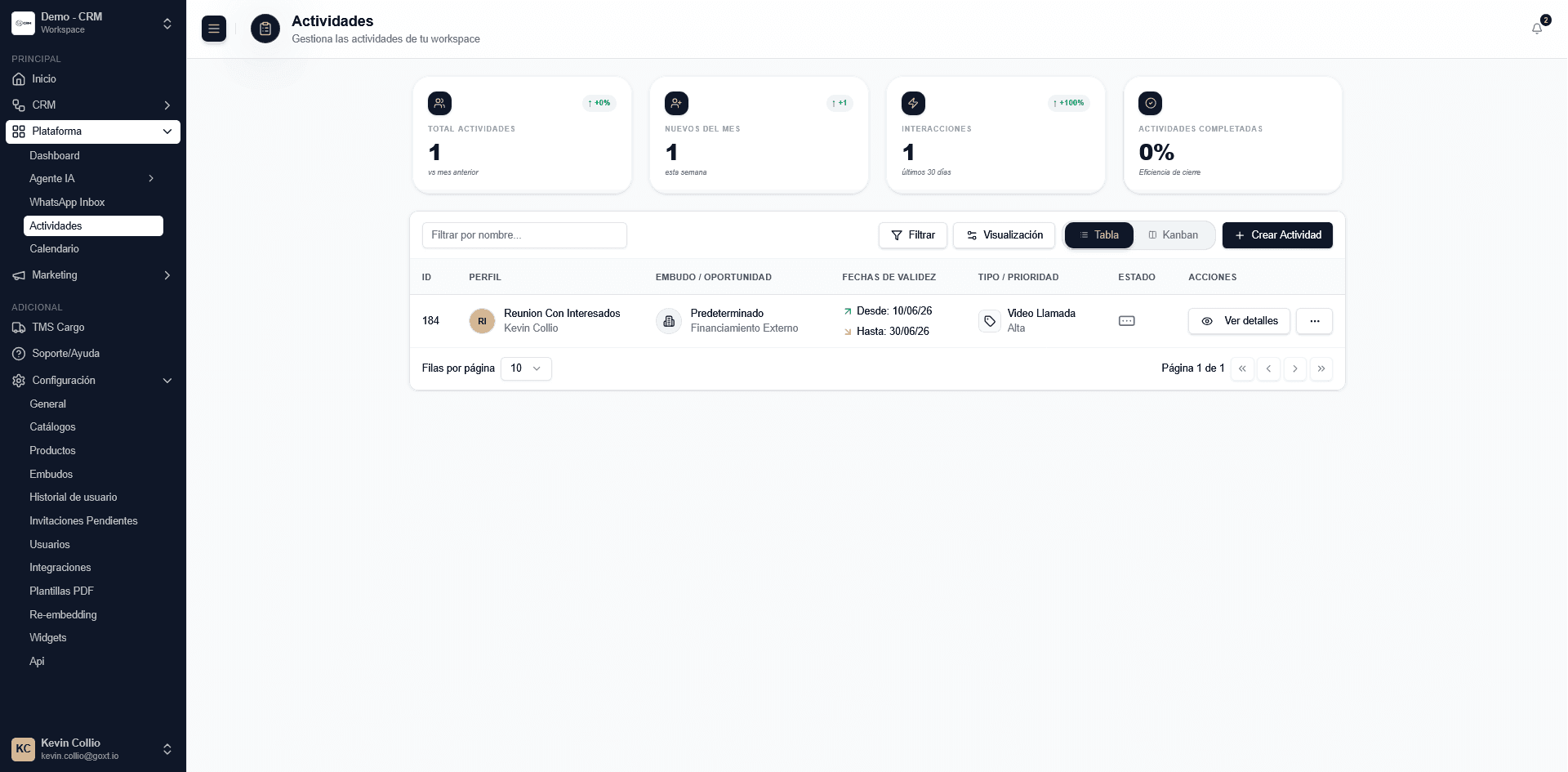
El módulo de Actividades centraliza la gestión de todas las tareas, llamadas y reuniones del equipo comercial. Cada actividad puede vincularse a una oportunidad y un responsable, permitiendo hacer seguimiento del trabajo pendiente y completado desde dos vistas: lista o kanban.
Figura: Vista Principal de Plataforma → Actividades.
Vista general y métricas
Al ingresar al módulo, la plataforma muestra cuatro métricas clave:
| Métrica | Descripción |
|---|---|
| Total de actividades | Cantidad total registradas en el workspace |
| Nuevas del mes | Actividades creadas durante el mes en curso |
| Interacciones | Interacciones registradas en los últimos 30 días |
| Completadas | Porcentaje de eficiencia de cierre del equipo |
El módulo ofrece dos vistas seleccionables desde la barra superior: Vista Lista y Vista Kanban.
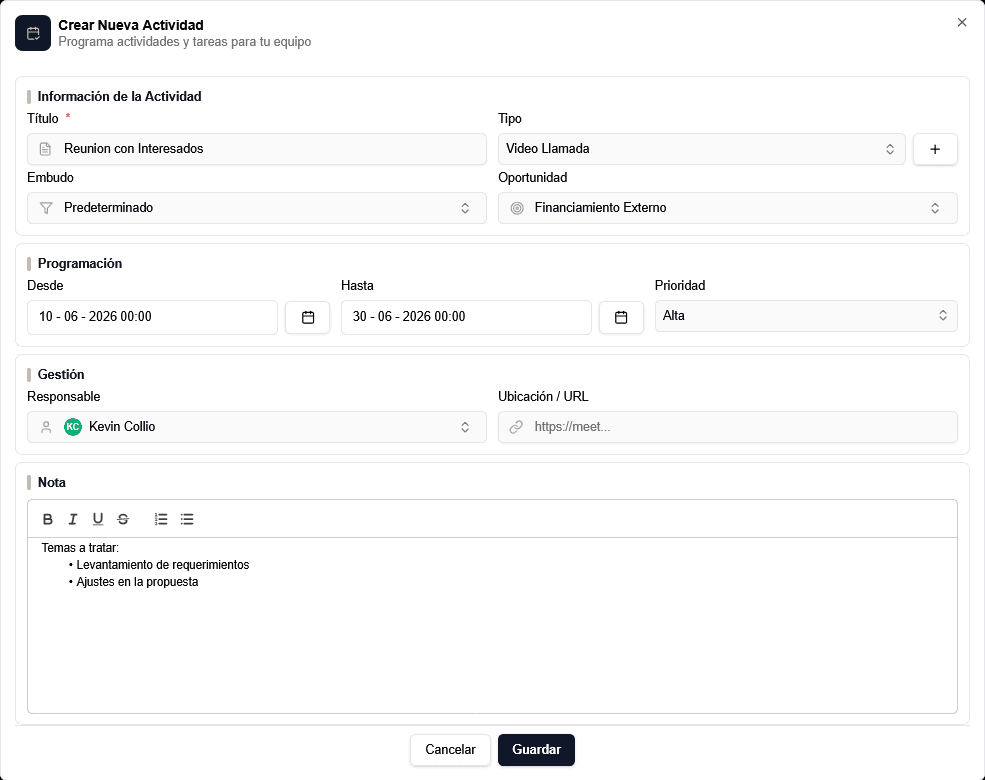
Crear actividad
Abre el formulario
Ve a CRM → Actividades y haz clic en + Crear Actividad.
También se puede crear una actividad directamente desde el kanban haciendo clic en el botón + del encabezado de la columna de un responsable. El responsable queda preseleccionado automáticamente.
Completa la información
Ingresa el nombre, tipo e informacion del embudo u oportunidad relacionada. Agrega notas si estimas conveniente.
Guarda la actividad
Haz clic en Guardar. La actividad queda disponible en lista y kanban, visible para todo el equipo.
Figura: Formulario de Creación de Actividad.
Vistas del módulo
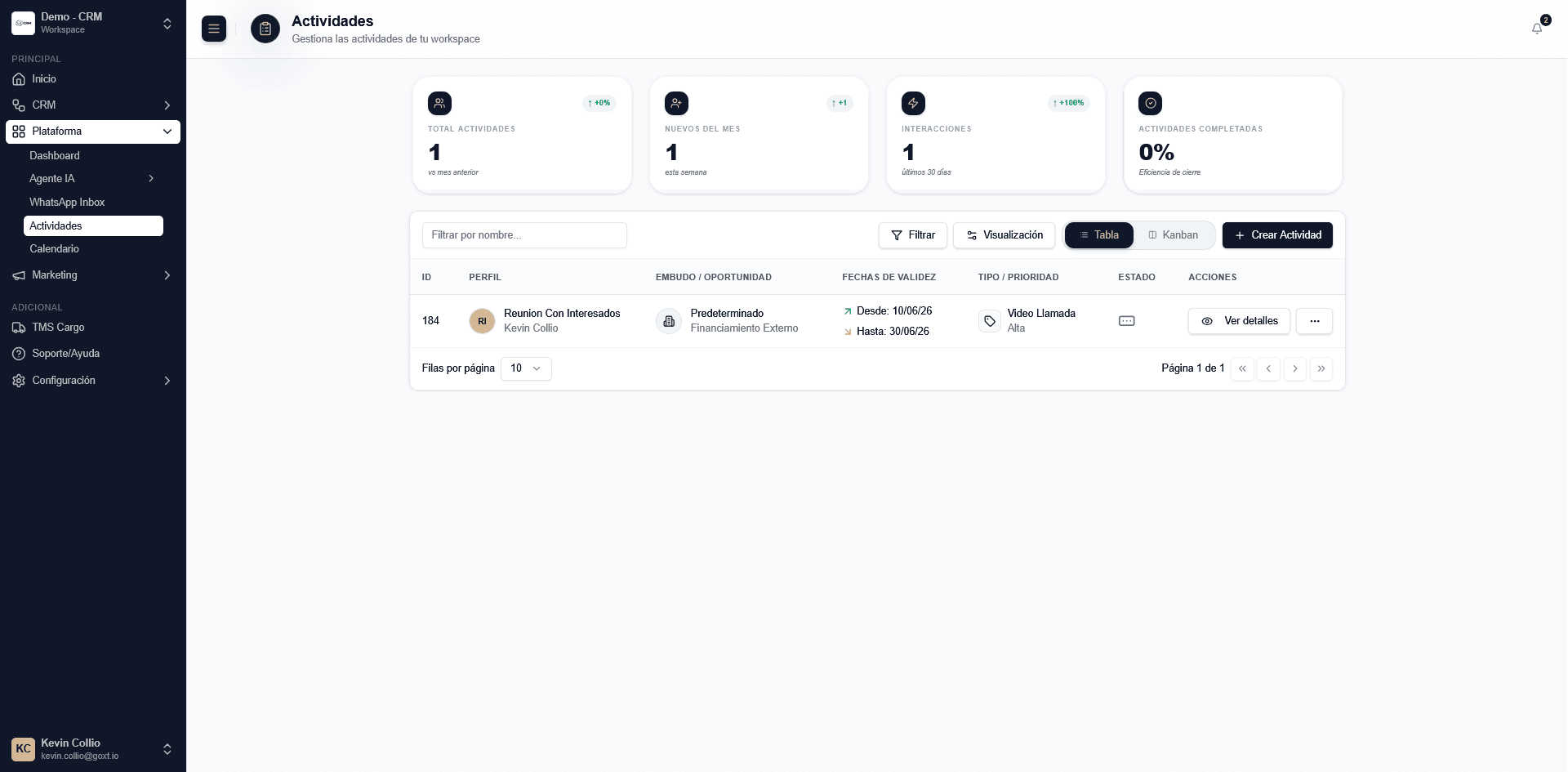
La vista de lista muestra todas las actividades en formato tabla con las siguientes columnas:
| Columna | Descripción |
|---|---|
| ID | Identificador único de la actividad |
| Perfil | Título y nombre del responsable |
| Embudo / Oportunidad | Embudo y oportunidad asociados |
| Fechas | Inicio (Desde) y término (Hasta) |
| Tipo / Prioridad | Tipo de actividad y nivel de prioridad |
| Estado | Completada o Pendiente |
| Acciones | Ver detalles y opciones adicionales |
Figura: Vista en Formato: Lista.
Filtros avanzados
El botón Filtrar despliega un panel con los siguientes criterios:
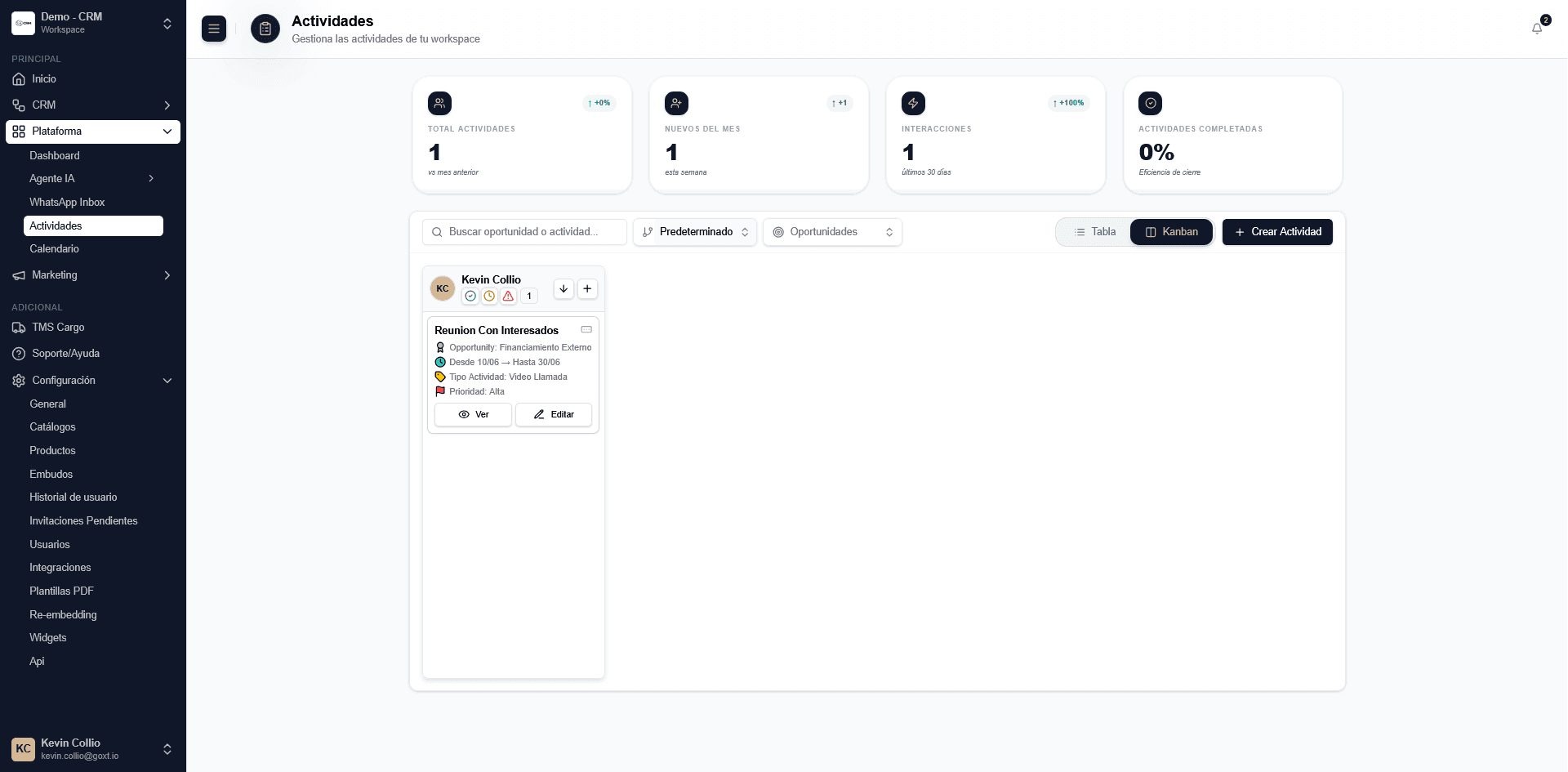
La vista kanban organiza las actividades en columnas donde cada columna representa a un usuario responsable. Permite visualizar de un vistazo la carga de trabajo de cada miembro del equipo.
Cada tarjeta muestra:
- Título de la actividad
- Oportunidad asociada
- Fechas de inicio y término
- Tipo de actividad y prioridad
- Estado visual: Completada (verde), Vencida (naranja) o Pendiente (gris)
- Botones Ver y Editar
Figura: Vista en Formato: Kanban.
Controles del encabezado de cada columna:
- Filtros de estado: Completadas, Pendientes o Atrasadas
- Ordenamiento: más recientes o más antiguas primero
- Botón +: crea una actividad con el responsable preseleccionado
Mover actividades
Las tarjetas se arrastran y sueltan entre columnas para reasignar el responsable. El sistema solicita confirmación antes de aplicar el cambio.
Las flechas en los extremos del tablero permiten desplazarse horizontalmente cuando hay muchos responsables en el equipo.
Filtros del kanban
La barra superior incluye buscador por título o nombre de oportunidad, filtro por embudo y filtro por oportunidades específicas.
Acciones sobre una actividad
Cada fila del listado o tarjeta del kanban expone las siguientes acciones:
| Acción | Descripción | Disponible para |
|---|---|---|
| Ver detalles | Abre el perfil completo de la actividad | Todos |
| Editar | Modifica los datos de la actividad | Todos |
| Agendar en Calendar | Crea el evento en Google Calendar | Todos (requiere integración) |
| Eliminar | Elimina la actividad tras confirmación | Admin y propietario |
La integración con Google Calendar debe estar activa en Configuración → Integraciones para poder agendar desde la plataforma.
Ver detalles de una actividad
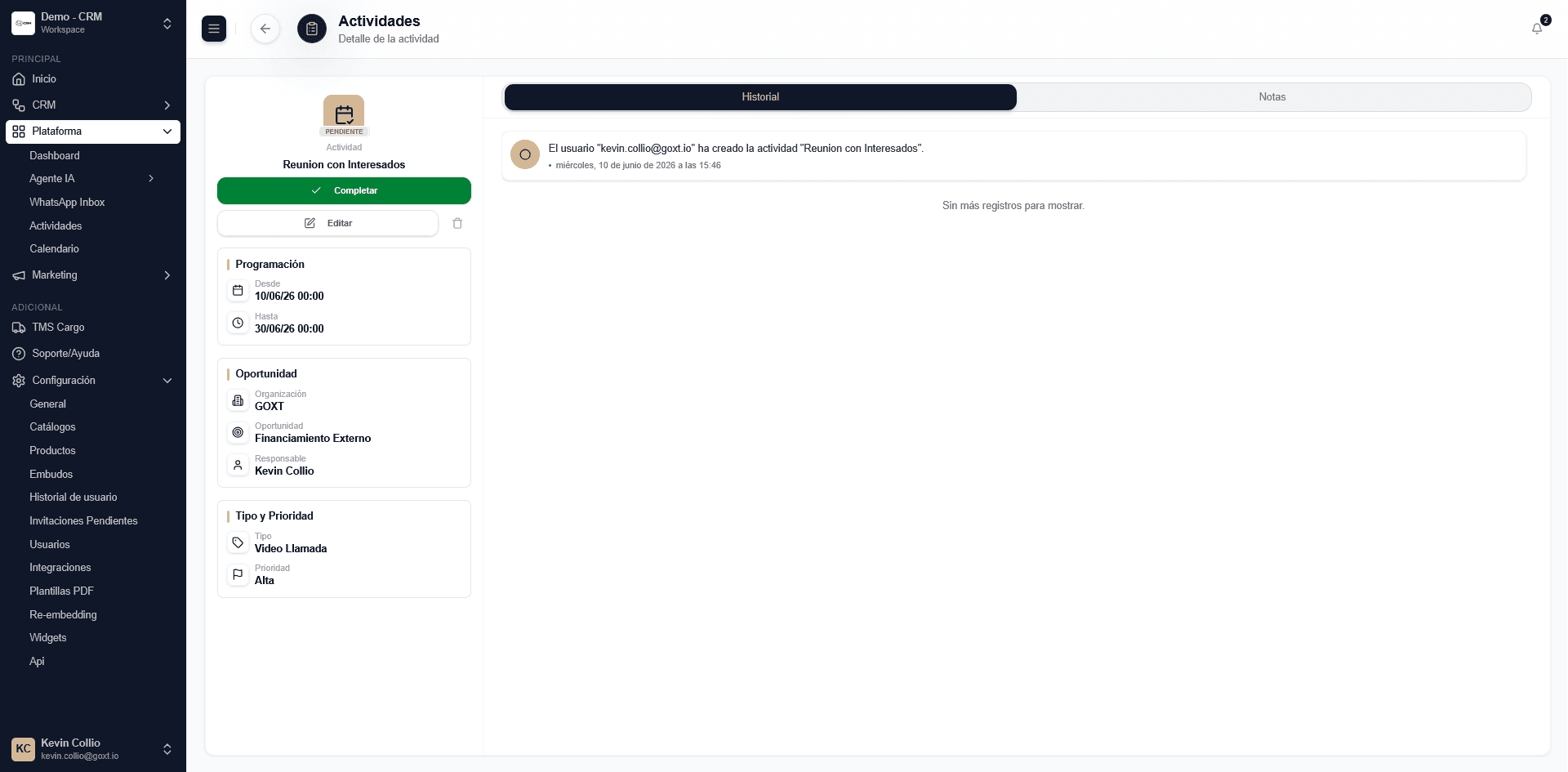
El perfil completo se divide en dos áreas: un panel lateral con la información y acciones principales, y un área de pestañas con historial y notas.
Figura: Ver Detalles de una Actividad.
Panel lateral
El panel izquierdo muestra la información organizada en cuatro bloques:
- Estado y título — badge de estado y nombre de la actividad
- Programación — fechas de inicio y término, ubicación o URL de la reunión como enlace clickeable
- Oportunidad — organización, nombre de la oportunidad y responsable
- Tipo y prioridad — clasificación de la actividad
Marcar como completada o reabrir
Desde el panel lateral se puede cambiar el estado directamente:
| Estado actual | Botón disponible | Resultado |
|---|---|---|
| Pendiente o Vencida | Completar | Marca la actividad como completada |
| Completada | Reabrir Actividad | Vuelve al estado pendiente |
Pestañas del perfil