Configuración
Personaliza el workspace, gestiona usuarios, catálogos, embudos, integraciones y más.
Última modificación: 11 de Junio, 2026
Configura el workspace a medida de tu equipo
El módulo de Configuración centraliza todo lo necesario para personalizar GOxT CRM según las necesidades de tu empresa: información del workspace, usuarios, catálogos, productos, embudos, plantillas PDF, integraciones externas y acceso por API.
Por dónde empezar
Si es la primera vez que configuras el workspace, sigue este orden: General → Catálogos → Embudos → Productos → Usuarios. Así tendrás todo listo antes de comenzar a operar.
General
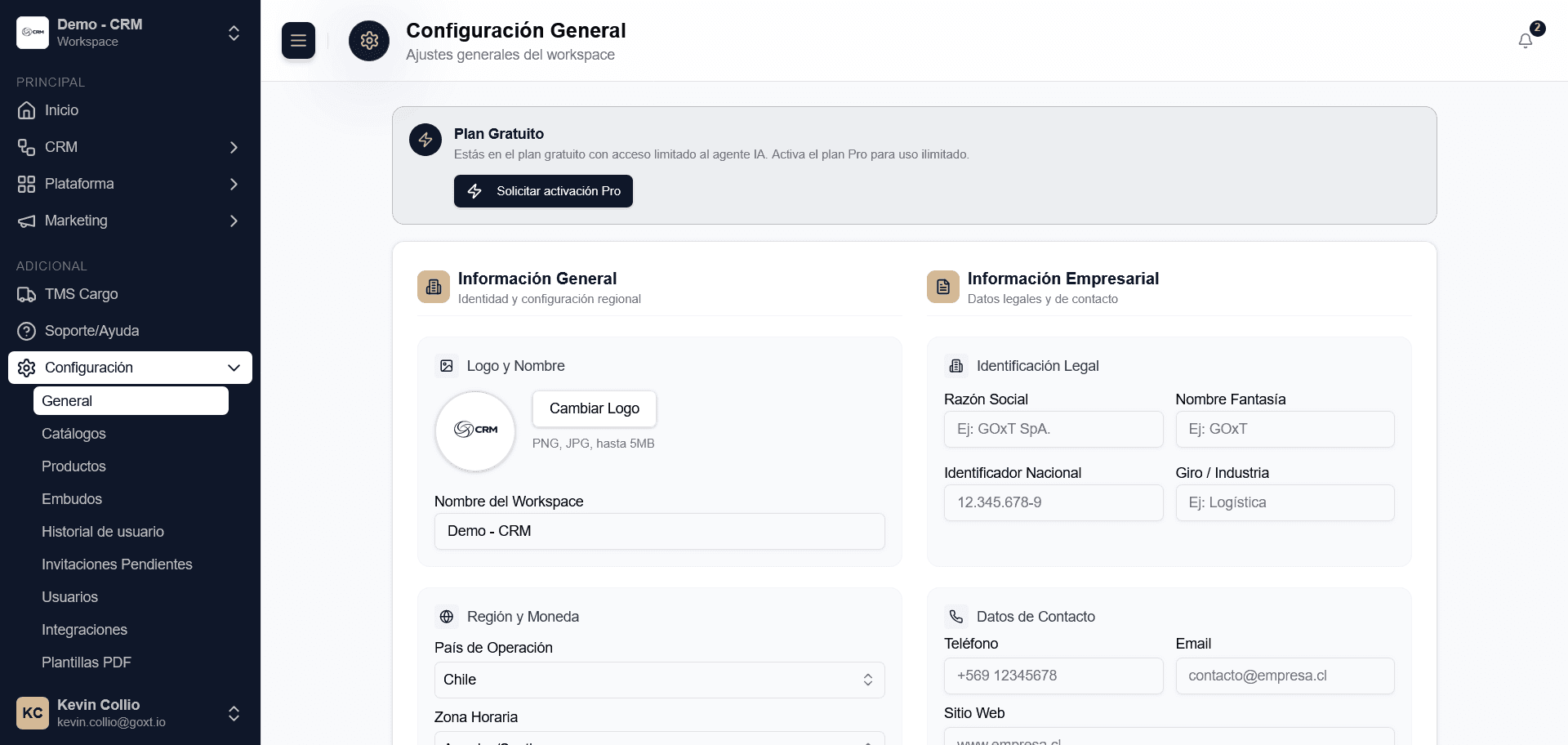
La sección General concentra la identidad y configuración base del workspace. Es crítico mantener estos datos actualizados — se usan en los PDFs de cotizaciones y en todos los correos enviados desde la plataforma.
Información del workspace
Completa los datos operativos básicos como el Nombre del workspace, Pais, Zona horaria y el tipo de moneda.
Logo
Sube el logo del workspace arrastrando el archivo o seleccionándolo desde el equipo. Una vez guardado, el logo aparece en los PDFs de cotizaciones y en los correos del workspace.
Información empresarial
Completa los datos de la empresa. Todos son opcionales pero se recomienda completarlos para que los documentos reflejen correctamente la identidad del workspace:
| Campo | Uso |
|---|---|
| Razón social | PDFs y correos |
| Nombre comercial | PDFs y correos |
| RUT / ID Fiscal | PDFs y cotizaciones |
| Industria / Rubro | Perfil del workspace |
| Dirección física | PDFs |
| Teléfono empresarial | PDFs y correos |
| Correo empresarial | PDFs y correos |
| Sitio web | PDFs y correos |
Guarda los cambios
Haz clic en Guardar. Los cambios se aplican de inmediato a todos los documentos y comunicaciones del workspace.
Figura: Vista de Configuracion → General.
Usuarios
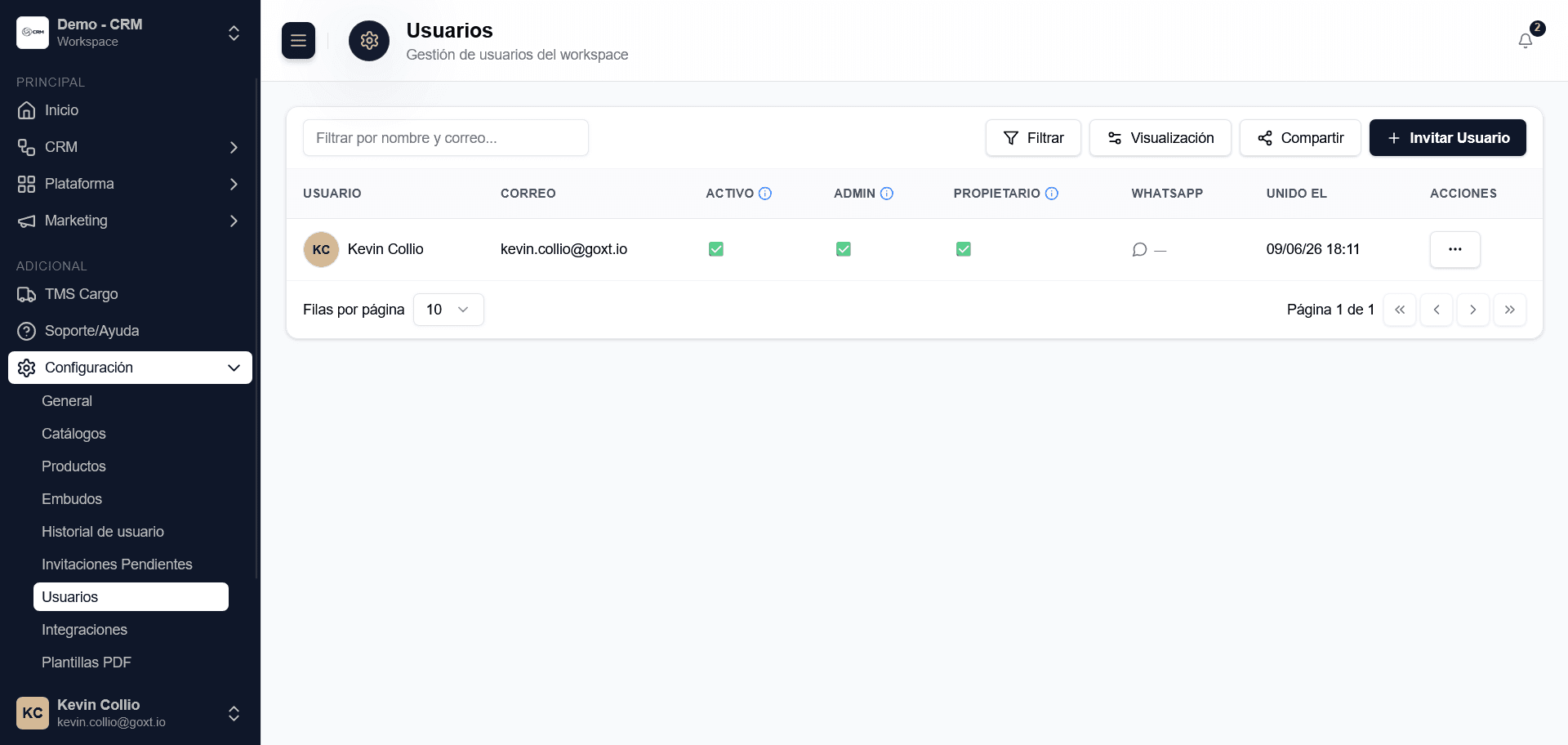
Gestiona los miembros del workspace, sus roles y nivel de acceso. El listado muestra para cada usuario: avatar, nombre, correo, estado activo, rol, acceso a WhatsApp y fecha de ingreso.
Figura: Vista de Configuracion → Usuarios.
Acciones disponibles sobre un usuario:
| Acción | Descripción | Disponible para |
|---|---|---|
| Activar / Desactivar | Cambia el acceso del usuario al workspace | Admin y Owner |
| Convertir a Admin / Quitar Admin | Cambia el rol entre Admin y Miembro | Admin y Owner |
| Transferir propiedad | Cede la propiedad del workspace (irreversible) | Solo Owner |
| Habilitar / Revocar acceso WhatsApp | Permite o bloquea el canal de WhatsApp | Admin y Owner |
| Editar número WhatsApp | Actualiza el número en formato internacional | Admin y Owner |
| Eliminar | Retira al usuario del workspace | Admin y Owner |
Filtros disponibles:
- Búsqueda por nombre o correo
- Estado: Activo / Inactivo
- Rol: Admin / No admin
- Tipo: Propietario / No propietario
No es posible eliminar ni desactivar al propietario del workspace, ni eliminarse a uno mismo.
Invitaciones
Gestiona las invitaciones enviadas a usuarios que aún no han aceptado su acceso al workspace.
El listado muestra por cada invitación: correo del invitado, fecha de envío, fecha de expiración y estado.
| Estado | Descripción |
|---|---|
| Pendiente | La invitación fue enviada y aún no fue aceptada |
| Expirada | El plazo de aceptación venció |
Cómo invitar a un nuevo usuario:
Inicia la invitación
Ve a Configuración → Usuarios o Configuración → Invitaciones y haz clic en Invitar Usuario.
Ingresa el correo
Escribe el correo electrónico del usuario a invitar y confirma el envío.
El usuario acepta
El invitado recibirá un correo con el enlace para unirse. Si no acepta antes de la expiración, puedes reenviar la invitación desde esta sección.
Historial de usuario
Registro cronológico de todas las acciones realizadas por un usuario: creaciones, ediciones, cambios de estado, eliminaciones y más.
Cada entrada muestra la acción realizada, la entidad afectada y la fecha y hora del evento.
Los Miembros solo pueden ver su propio historial. Los Admins y el Owner pueden consultar el historial de cualquier usuario seleccionándolo desde el selector desplegable.
Catálogos
Los catálogos agrupan las listas de opciones configurables para clasificar la información dentro de cada entidad del CRM.
Catálogos disponibles:
| Catálogo | Se usa en |
|---|---|
| Correo | Tipo de correo electrónico de contactos |
| Teléfono | Tipo de número telefónico de contactos |
| Dirección | Tipo de dirección de organizaciones |
| Cargo | Rol profesional de los contactos |
| Etiqueta | Clasificación de contactos y organizaciones |
| Prioridad | Nivel de importancia en oportunidades y actividades |
| Razones de pérdida | Motivos al cerrar una oportunidad como perdida |
| Tipo de Actividad | Categorías para clasificar las actividades |
| Etiqueta Oportunidad | Etiquetas específicas para oportunidades |
Cómo agregar una nueva opción:
Selecciona el catálogo
Ve a Configuración → Catálogos y haz clic en el catálogo que deseas editar (ej. "Correo").
Agrega la opción
Haz clic en + Agregar opción, ingresa el nombre (ej. "Empresa") y guarda.
Las opciones predefinidas del sistema solo pueden activarse o desactivarse, no eliminarse. Si desactivas una opción en uso, los registros existentes la conservan pero ya no estará disponible para nuevos registros.
Productos
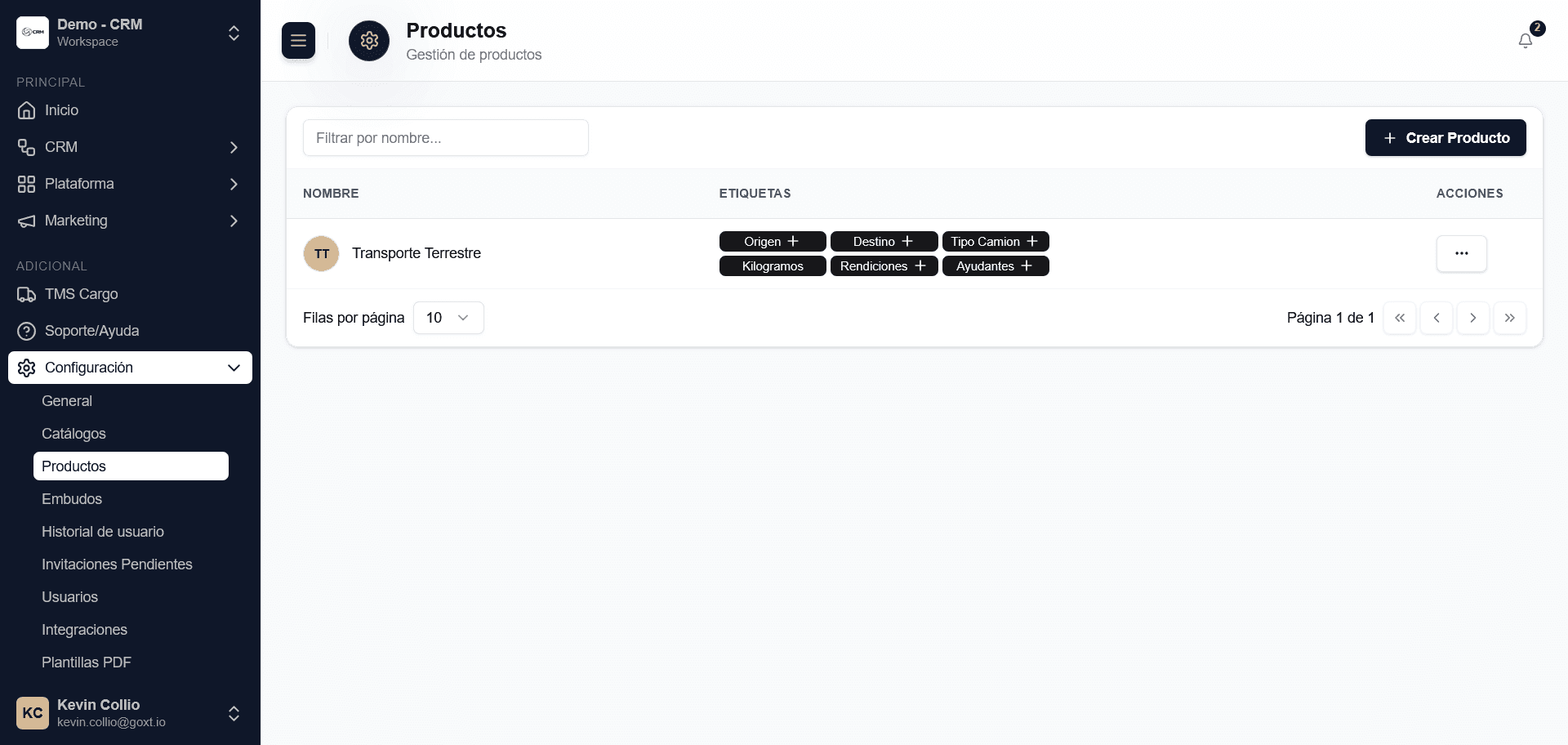
Los productos son la base para crear cotizaciones. Cada producto define los campos dinámicos que aparecen en la tabla de servicios al armar una propuesta comercial.
Debe existir al menos un producto configurado antes de poder crear cotizaciones en el módulo de Oportunidades.
Crear un producto:
Crea el producto base
Ve a Configuración → Productos, haz clic en + Crear Producto, ingresa el nombre y guarda.
Agrega campos dinámicos
Define qué información se solicita por cada servicio dentro de la cotización. Tipos de campo disponibles:
| Tipo | Descripción |
|---|---|
| Texto | Campo de texto libre |
| Número | Campo numérico |
| Monto ($) | Campo para valores monetarios |
| Fecha | Selector de fecha |
| Selector | Lista desplegable con opciones configurables |
| Dirección (Google) | Campo con autocompletado de Google Maps |
| Cargo: Naves | Conectado al módulo Cargo |
| Cargo: Direcciones | Conectado al módulo Cargo |
| Cargo: Rutas | Conectado al módulo Cargo |
| Cargo: Geocercas | Conectado al módulo Cargo |
Los campos de tipo Cargo requieren la integración con GOxT Cargo activa en Configuración → Integraciones.
Figura: Vista Principal de Configuracion → Productos.
No es posible eliminar un producto que tenga cotizaciones activas asociadas.
Embudos
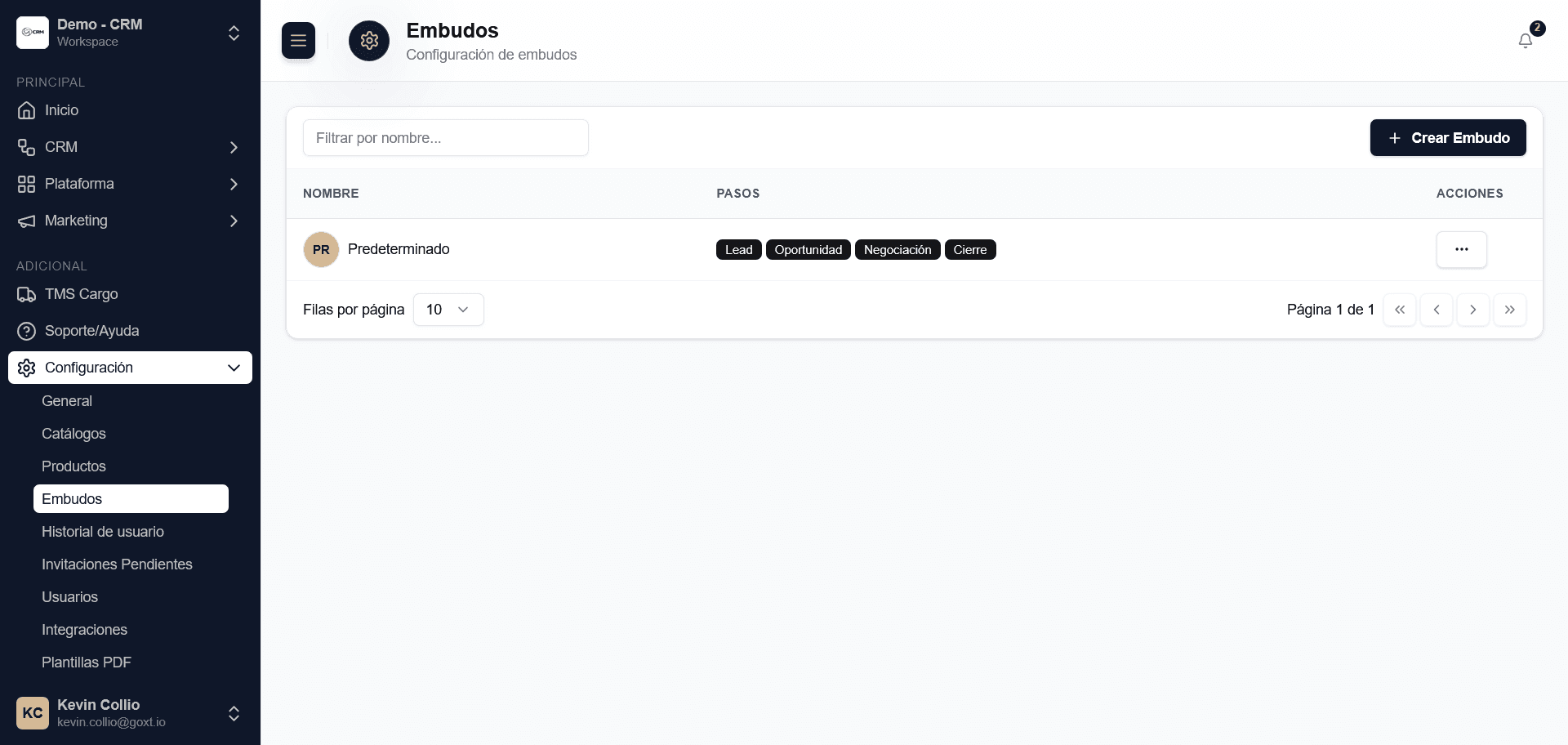
Los embudos definen el flujo de ventas del equipo. Cada embudo tiene etapas ordenadas que representan las fases de una oportunidad. Un workspace puede tener múltiples embudos para distintos tipos de negocio.
Crear un embudo:
Crea el embudo
Ve a Configuración → Embudos, haz clic en + Crear Embudo, ingresa el nombre y marca Embudo principal si deseas que sea el embudo por defecto en Oportunidades.
Solo puede haber un embudo principal por workspace. Si marcas uno nuevo, el anterior pierde esa condición automáticamente.
Agrega etapas
Selecciona el embudo creado, haz clic en + Agregar etapa e ingresa el nombre de cada fase del flujo comercial.
Ejemplo: Prospección → Calificación → Propuesta → Negociación → Cierre
Ordena las etapas
Arrastra y suelta cada etapa en la posición deseada. El orden aquí determina cómo se muestran las columnas en el kanban de Oportunidades.
No es posible eliminar una etapa ni un embudo que tenga oportunidades activas. Mueve o cierra esas oportunidades primero.
Figura: Vista Principal de Configuracion → Embudos.
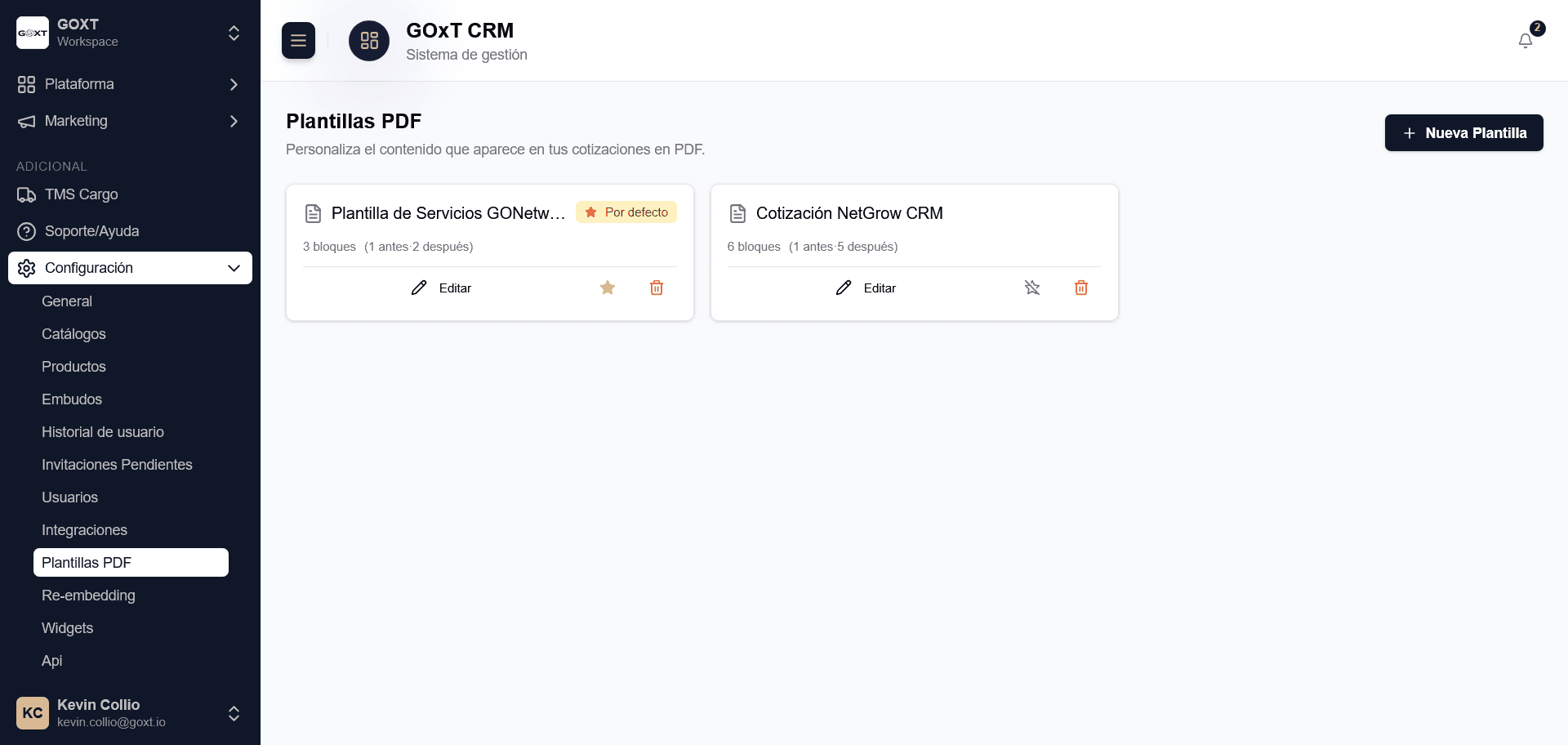
Plantillas PDF
Personaliza el diseño y contenido de los PDFs generados al descargar o enviar una cotización.
Cada plantilla se identifica por su nombre y puede marcarse como predeterminada para usarse automáticamente en nuevas cotizaciones.
El editor permite definir bloques de contenido antes o después del cuerpo estándar de la cotización — útil para agregar encabezados, condiciones comerciales o texto legal.
Acciones disponibles:
| Acción | Descripción |
|---|---|
| Crear nueva plantilla | Abre el editor para definir bloques de contenido |
| Editar | Modifica los bloques de una plantilla existente |
| Establecer como predeterminada | Se usará en todas las nuevas cotizaciones |
| Eliminar | No disponible si es la única plantilla o está en uso activo |
Los datos de la empresa que aparecen en el PDF (logo, razón social, RUT, etc.) provienen de Configuración → General. Mantenlos actualizados para que los PDFs reflejen siempre la información correcta.
Figura: Vista Principal de Configuracion → PDF.
Integraciones
Conecta GOxT CRM con servicios externos de forma independiente según las necesidades del equipo.
API y Widget
El workspace puede exponer una API para integraciones personalizadas.
Desde esta sección puedes:
- Activar o desactivar el acceso por API
- Ver y copiar el token de API del workspace
- Consultar la URL base del endpoint
Credencial sensible
El token de API no debe compartirse públicamente ni incluirse en código fuente accesible. Solo Admins y el Owner pueden gestionarlo.
Formulario de captura de leads instalable en cualquier sitio web externo. Cuando un visitante lo completa, la información ingresa directamente al CRM como un nuevo lead.
Desde esta sección obtienes el código de instalación para pegar en el HTML del sitio externo.
Para personalizar el comportamiento y apariencia del widget — campos, mensaje de bienvenida, flujo del agente — consulta el módulo de Widget IA.