Documentos
Centraliza contratos, facturas, presentaciones y cualquier archivo relevante para el equipo.
Última modificación: 11 de Junio, 2026
Todos los archivos del equipo en un solo lugar
El módulo de Documentos centraliza el almacenamiento de archivos y enlaces relevantes para la operación comercial. Permite subir contratos, facturas, presentaciones, reportes y cualquier otro tipo de archivo, manteniéndolos organizados por categoría y disponibles para todo el workspace o de forma privada.
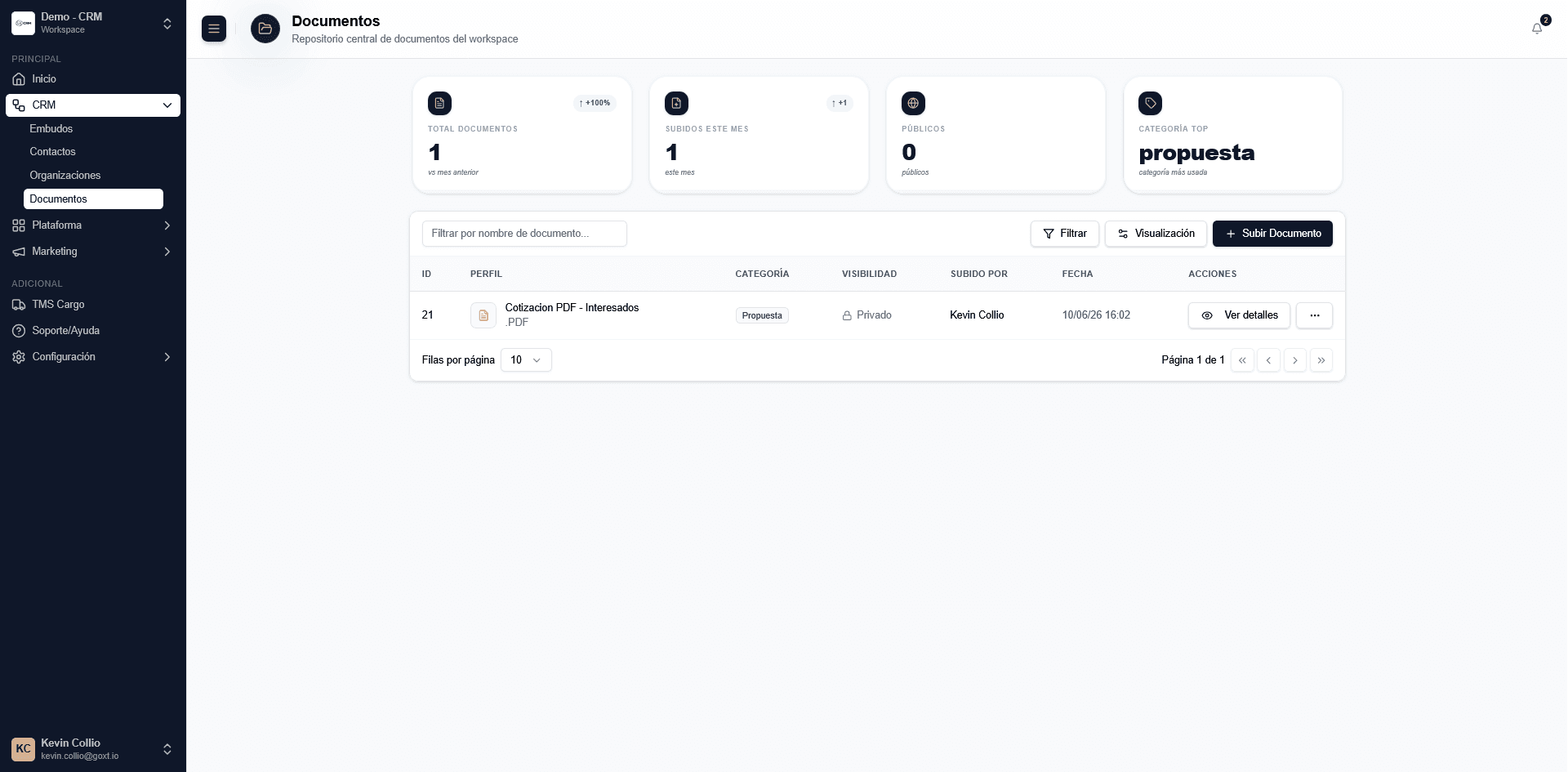
Figura: Vista Principal de CRM → Documentos.
Vista general y métricas
Al ingresar al módulo, la plataforma muestra cuatro métricas clave:
| Métrica | Descripción |
|---|---|
| Total de documentos | Cantidad total registrados en el workspace |
| Subidos este mes | Documentos cargados durante el mes en curso |
| Documentos públicos | Archivos visibles para todos los miembros |
| Categoría más usada | Categoría con más documentos en el workspace |
Columnas: ID, Nombre, Categoría, Visibilidad, Subido por, Fecha y Acciones.
Subir documento
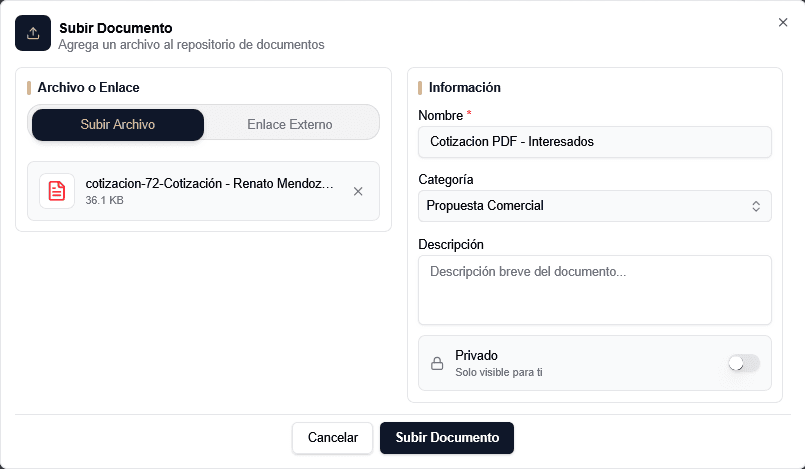
El módulo permite registrar documentos de dos formas: subiendo un archivo directamente o registrando un enlace externo.
Abre el formulario
Ve a CRM → Documentos y haz clic en + Subir Documento.
Selecciona el archivo
Arrastra el archivo al área indicada o haz clic para seleccionarlo desde el equipo.
Formatos aceptados:
- Documentos: PDF, Word (.doc, .docx), Excel (.xls, .xlsx, .csv), PowerPoint (.ppt, .pptx), texto (.txt)
- Imágenes: .jpg, .jpeg, .png, .gif, .svg, .webp
- Video: .mp4, .avi, .mov
- Comprimidos: .zip, .rar
El tamaño máximo por archivo es de 25 MB.
Completa la información
Ingresa el nombre, categoria, descripción y la visibilidad del archivo en el worksapce (Publico o Privado).
Guarda el documento
Haz clic en Guardar. El documento queda disponible en el listado según la visibilidad definida.
No es posible reemplazar el archivo una vez subido. Solo se pueden modificar el nombre, categoría, descripción y visibilidad.
Figura: Formulario de Creación de un Documento.
Abre el formulario
Ve a CRM → Documentos, haz clic en + Subir Documento y selecciona la pestaña Enlace Externo.
Ingresa la URL
Pega el enlace externo del archivo (Google Drive, OneDrive, Dropbox, etc.). Al abrir el documento desde el CRM, el sistema redirige directamente a esa URL.
Completa la información
Igual que al subir un archivo: nombre, categoría, descripción y visibilidad.
Guarda el documento
Haz clic en Guardar.
Visibilidad de documentos
| Visibilidad | Quién puede verlo |
|---|---|
| Público | Todos los miembros del workspace |
| Privado | Solo quien lo subió y los administradores |
Buscar y filtrar documentos
Acciones sobre un documento
Cada fila del listado expone las siguientes acciones:
| Acción | Descripción | Disponible para |
|---|---|---|
| Ver detalles | Abre el perfil completo del documento | Todos |
| Descargar / Abrir enlace | Descarga el archivo o abre la URL | Todos |
| Editar | Modifica nombre, categoría, descripción y visibilidad | Propietario, admin y owner |
| Eliminar | Elimina el documento tras confirmación | Propietario, admin y owner |
Los administradores y owners pueden ver, editar y eliminar todos los documentos del workspace, incluidos los privados de otros usuarios. Los miembros sin ese rol solo gestionan sus propios documentos y ven los públicos del resto.
Ver detalles de un documento
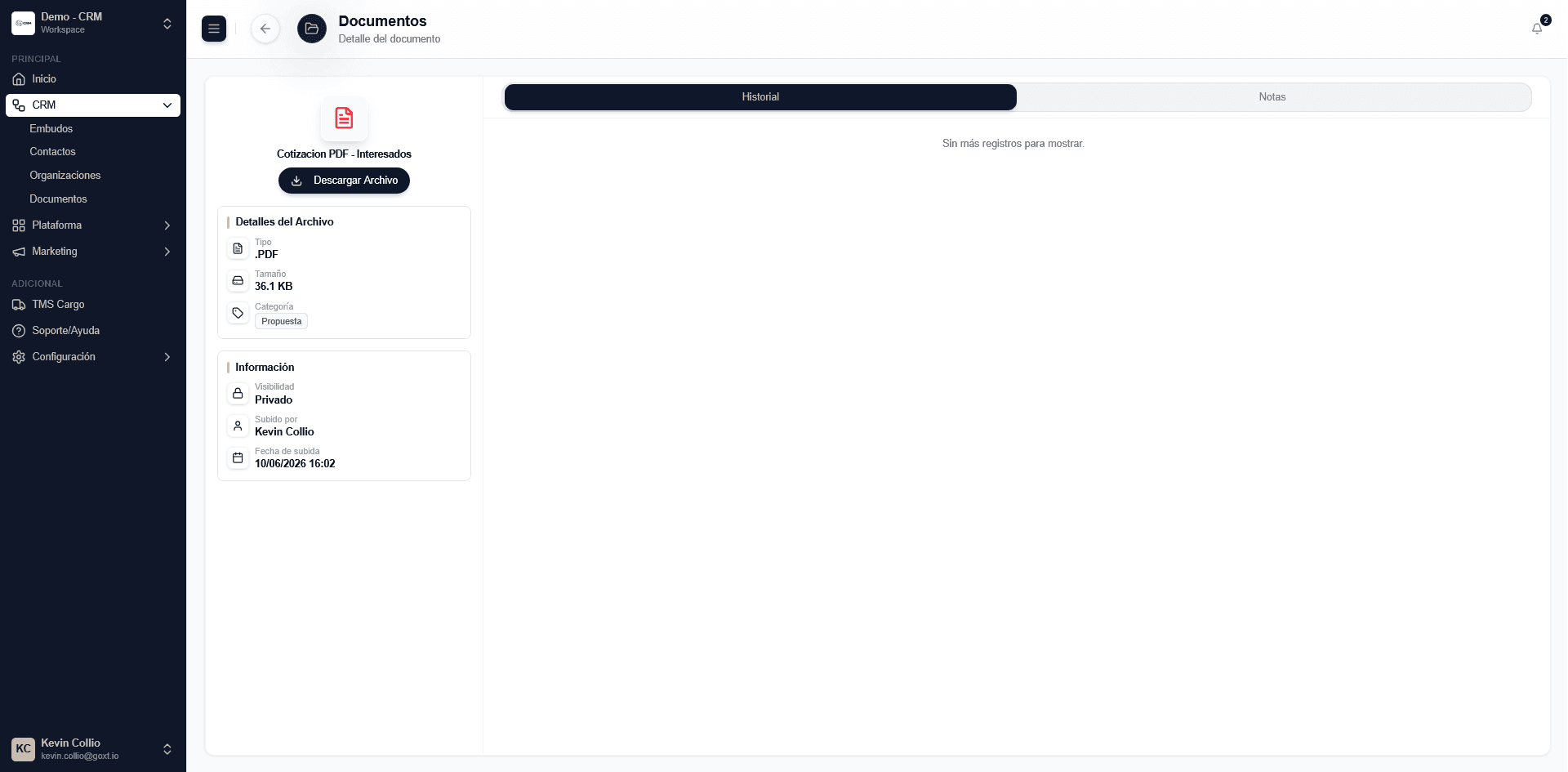
El perfil completo se divide en dos áreas: un panel lateral con la información del archivo y un área de pestañas con historial y notas.
Figura: Ver Detalles de un Documento.
Pestañas del perfil