

Flota Marítima
Registra, parametriza y monitorea todas las embarcaciones de la operación logística.
El registro completo de tus embarcaciones
El módulo de Flota Marítima permite registrar y gestionar todas las embarcaciones de la red logística: barcazas, cargueros, naves multiservicio y más. Concentra la información comercial, especificaciones técnicas, tripulación asignada, documentación regulatoria y estado de disponibilidad de cada nave en un solo lugar.
Acceso: Flota → Marítimo desde el menú lateral.
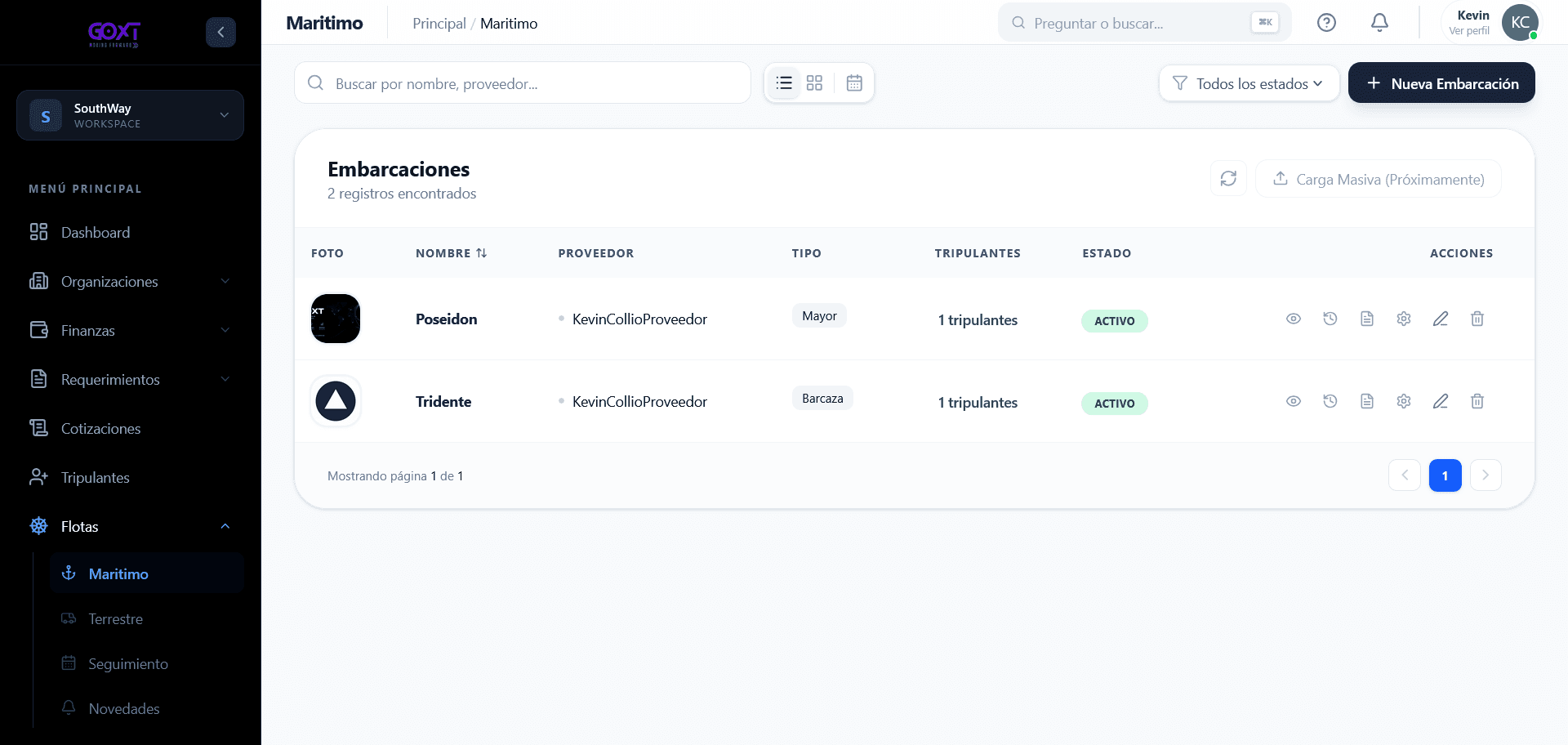
Vista general
El panel ofrece dos modos de visualización seleccionables desde la barra superior:
Tabla estructurada con columnas detalladas por embarcación.
| Columna | Descripción |
|---|---|
| Foto | Imagen de la nave o ícono por defecto |
| Nombre | Nombre oficial o patente de registro |
| Proveedor | Empresa propietaria o arrendadora |
| Tipo | Clasificación de la nave |
| Tripulantes | Número de tripulantes asignados |
| Estado | Badge interactivo de disponibilidad |
| Acciones | Ficha, GPS, historial, documentos, edición, eliminar |
Distribución en tarjetas visuales — útil para monitoreo rápido en pantallas de control o uso táctil.
El buscador filtra por nombre de nave o proveedor. El filtro de estado permite aislar rápidamente naves por su situación operativa.
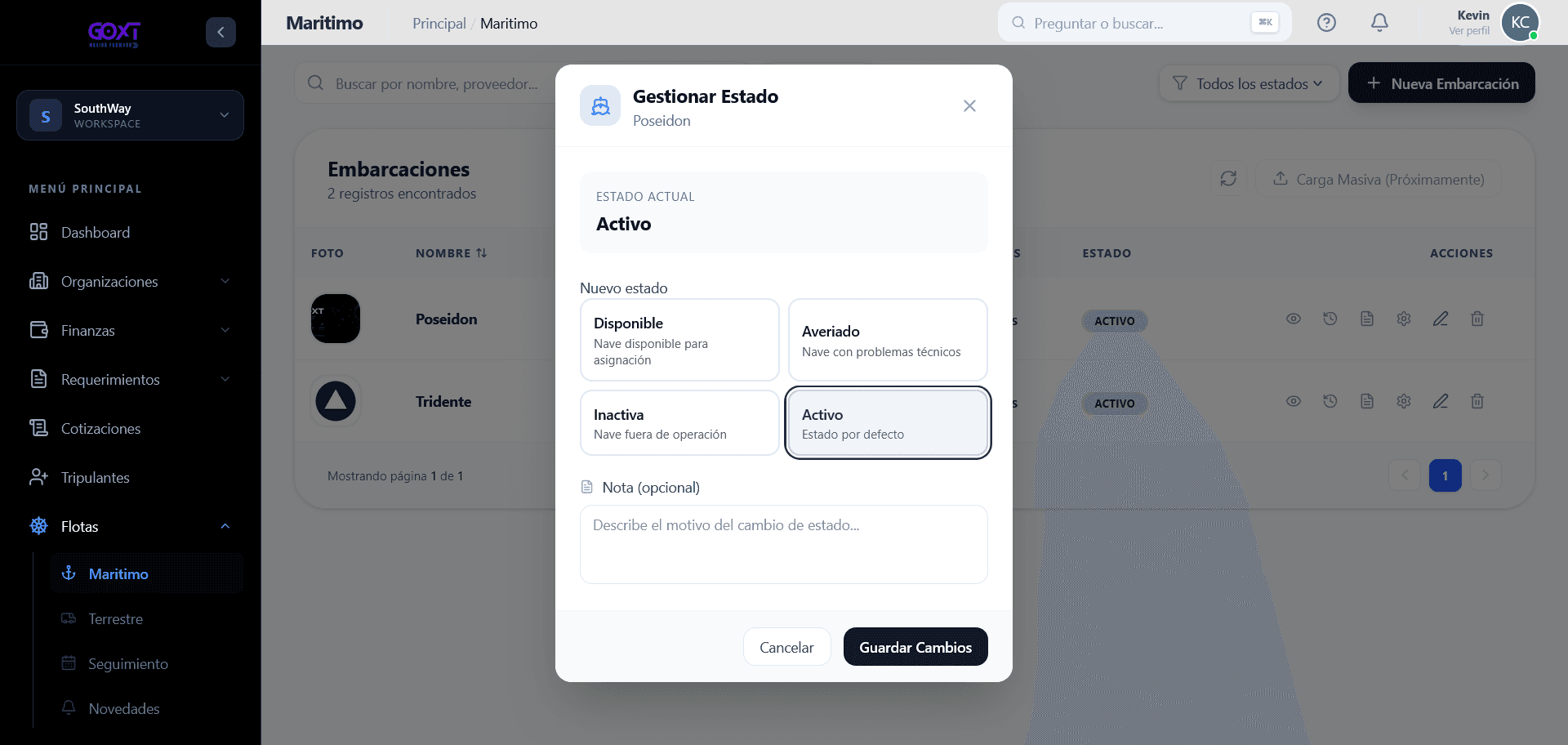
Estados de operación
El sistema rastrea el estado de cada nave para evitar colisiones en la asignación de servicios.
| Estado | Descripción | Color |
|---|---|---|
| Disponible | Nave operativa y libre de servicios activos | Verde esmeralda |
| En servicio | Ejecutando una ruta de carga asignada | Azul |
| Averiado | Problemas mecánicos o estructurales reportados — bloqueada para asignaciones | Naranja |
| Inactiva | Fuera de servicio temporal o permanente | Gris |
| Activo | Estado por defecto sin incidencias reportadas | Verde claro |
Cambiar el estado de una nave:
Haz clic sobre el badge de estado en la fila de la nave para abrir el modal Gestionar Estado. Selecciona el nuevo estado, define el rango de fechas de la incidencia si corresponde (inicio y fin estimado) y agrega una nota con el motivo.
Las fechas de inicio y fin de una incidencia alimentan la disponibilidad predictiva del sistema, ayudando a planificar asignaciones futuras.
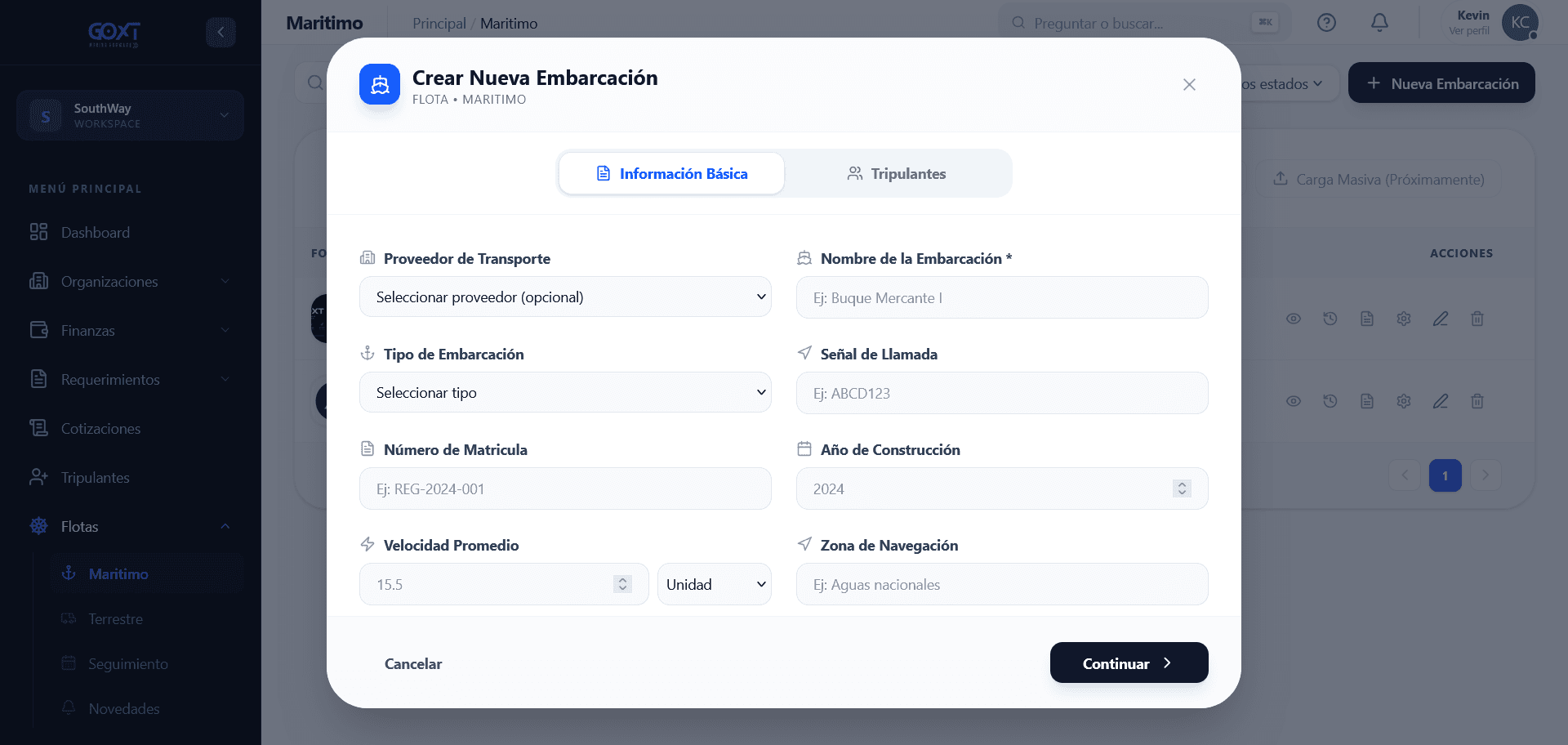
Registrar una embarcación
El asistente de creación tiene dos pestañas:
Información básica
Completa los datos de identificación de la nave:
- Proveedor de transporte
- Nombre de la embarcación (obligatorio)
- Tipo de embarcación — desde el catálogo de Administración
- Señal de llamada (Call Sign)
- Número de matrícula
- Año de construcción
- Velocidad promedio y unidad (Nudos o Km/h)
- Zona de navegación autorizada
- Código IMEI GPS — habilita el rastreo en tiempo real
Sube la foto de la nave arrastrando o seleccionando el archivo (PNG o JPG).
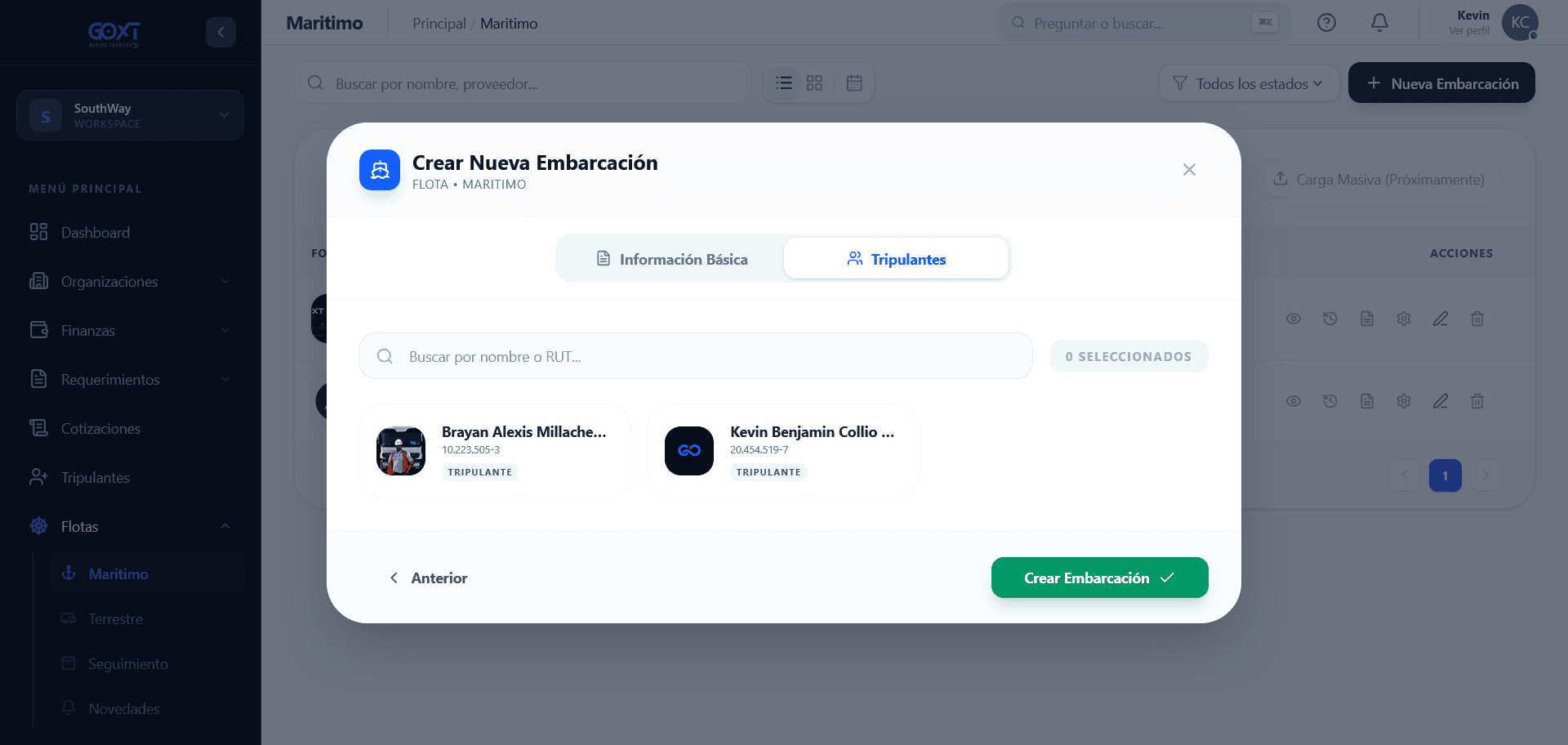
Tripulantes
Busca y selecciona los tripulantes que se asignarán de forma fija a esta nave. Filtra por nombre o RUT. Al hacer clic en un tripulante, queda marcado con un check azul. El contador en la parte superior muestra el total asignado.
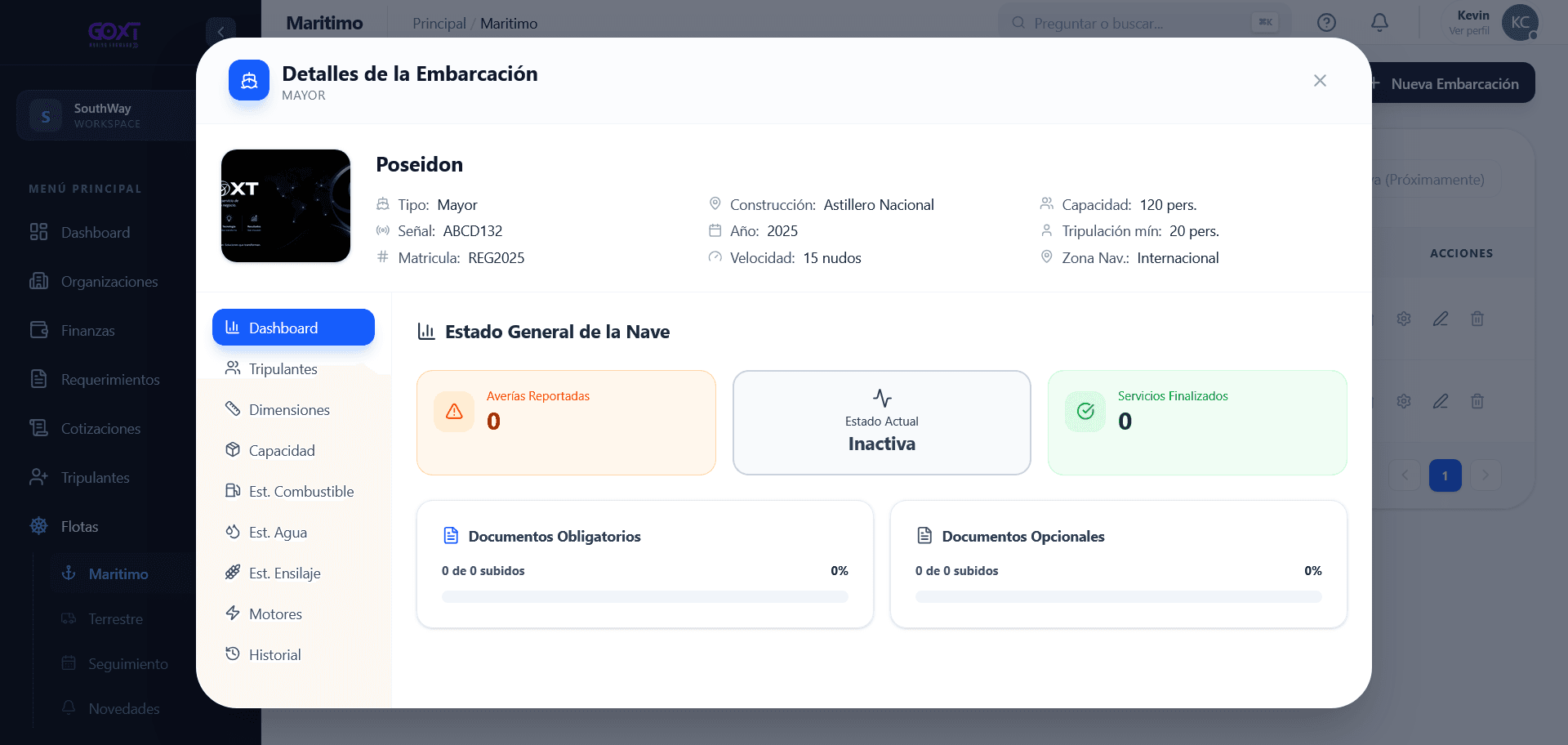
Ficha integral de la embarcación
Haz clic en el ícono Ver en las acciones de la fila para acceder a la ficha completa de la nave, organizada en 9 pestañas técnicas:
Configuración técnica
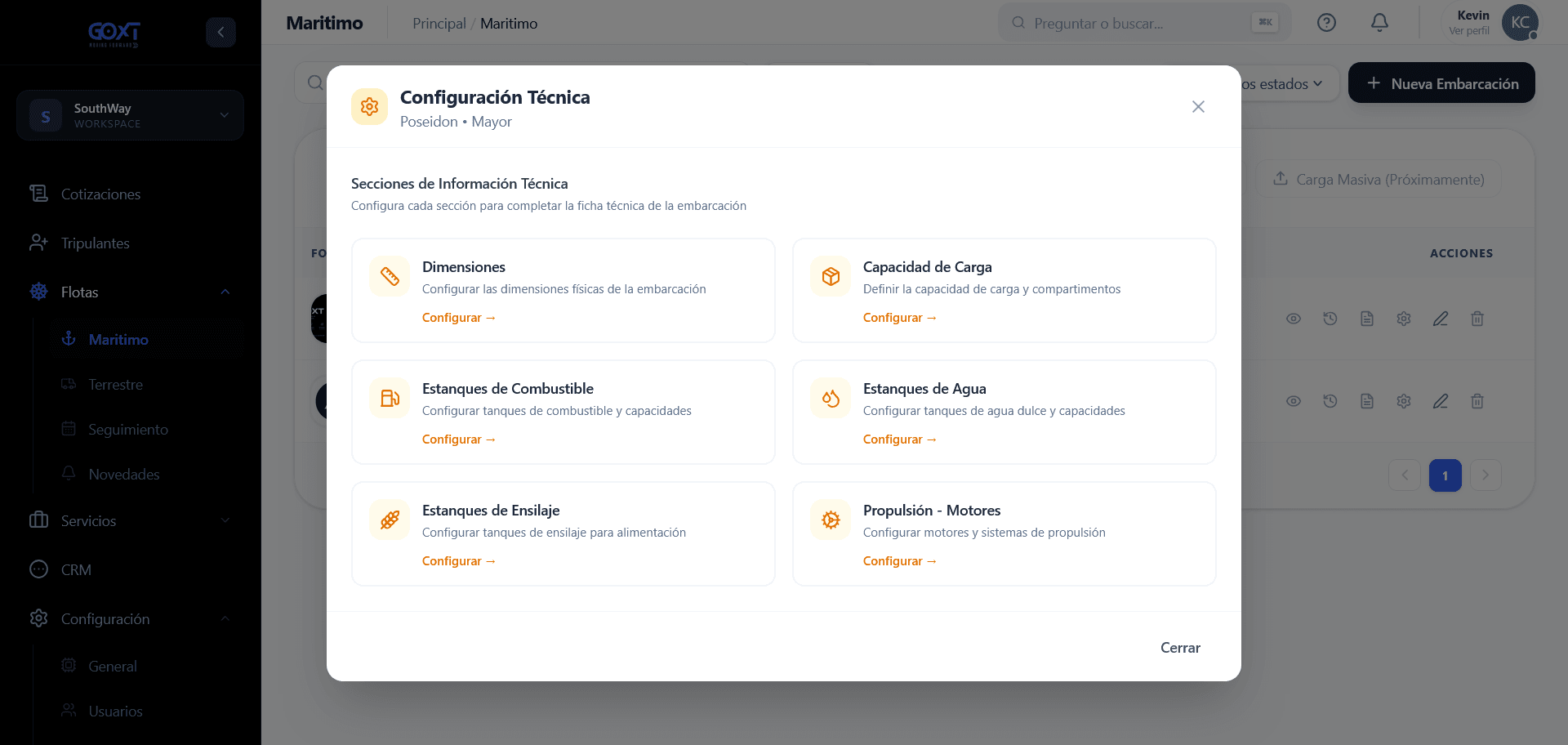
Desde el ícono de Engranaje en las acciones de la fila se accede al panel de configuración técnica. Permite parametrizar las secciones de la ficha que requieren datos numéricos especializados:
Selecciona la sección a configurar
Haz clic en una de las seis secciones disponibles: Dimensiones, Capacidad de Carga, Estanques de Combustible, Estanques de Agua, Estanques de Ensilaje o Propulsión — Motores.
Completa los datos técnicos
Se abre un formulario enfocado con los campos numéricos y de texto de esa sección. Ingresa los valores correspondientes.
Guarda la configuración
Haz clic en Guardar. La sección cambia visualmente a un check verde de "Completado" en el panel maestro técnico.
Documentos de la embarcación
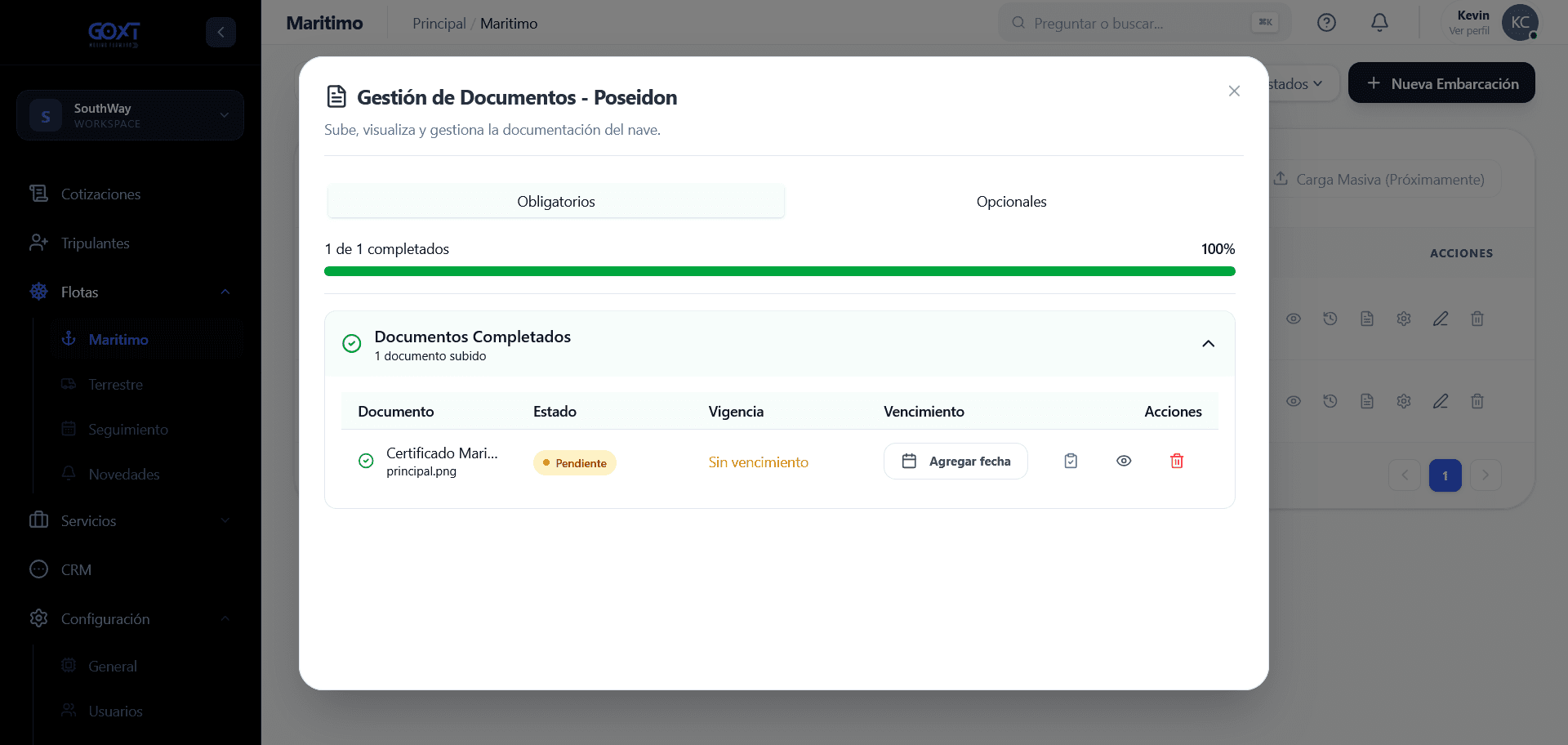
Haz clic en el ícono de Documentos en las acciones de la fila para acceder al repositorio documental de la nave: patentes de navegación, certificados de navegabilidad, seguros y permisos regulatorios.
Los documentos se organizan en Obligatorios y Opcionales con alertas de vigencia:
| Badge | Descripción |
|---|---|
| Verde | Documento vigente |
| Naranja — Por Vencer | Faltan menos de 30 días |
| Rojo — Vencido | La fecha de vigencia expiró |
Una nave con documentos obligatorios vencidos puede generar alertas o bloqueos al intentar asignarla a un nuevo servicio.
Otras acciones disponibles
| Acción | Descripción |
|---|---|
| GPS | Accede al historial de telemetría y rastreo de la nave |
| Seguimiento diario | Bitácora de posición y reportes diarios |
| Editar básica | Actualiza nombre, proveedor, matrícula, velocidad y foto |
| Eliminar | Da de baja la nave del listado activo |
Sobre la eliminación
Al eliminar una embarcación se oculta del listado activo y deja de estar disponible para nuevas asignaciones. Los registros históricos de servicios ejecutados se conservan intactos para facturación y auditoría.