

Cotizaciones
Gestiona propuestas comerciales de venta y compra sincronizadas con el CRM o creadas localmente.
Propuestas comerciales para tu operación logística
El módulo de Cotizaciones centraliza el control de todas las propuestas comerciales y acuerdos tarifarios de la operación. Concentra tanto las cotizaciones sincronizadas automáticamente desde el CRM como las creadas de forma local directamente en Cargo para necesidades rápidas de compra o venta.
Acceso: Cotizaciones desde el menú lateral.
La sincronización con el CRM es unidireccional — las cotizaciones aceptadas en el CRM llegan automáticamente a Cargo. Las cotizaciones locales se crean directamente en Cargo sin pasar por el CRM.
Vista general
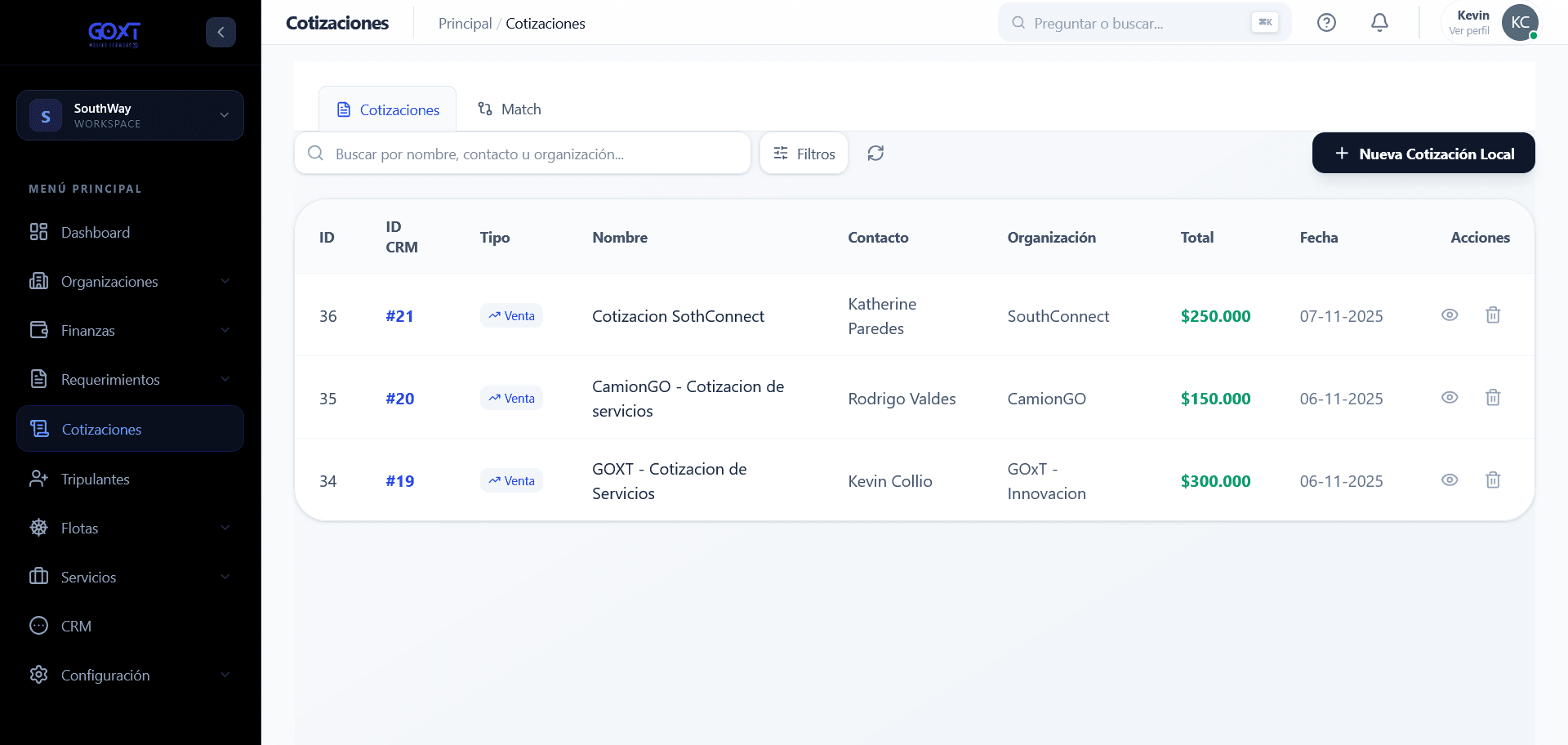
El listado muestra todas las cotizaciones con filtros avanzados por ID, ID CRM, tipo, nombre, contacto y organización. El buscador filtra en tiempo real por nombre de cotización, contacto u organización.
Tipos de cotización:
| Tipo | Descripción | Badge |
|---|---|---|
| Venta | Servicios logísticos ofrecidos a clientes generadores de carga | Azul |
| Compra | Contratación de servicios con proveedores de transporte | Naranja |
Origen de la cotización:
| Origen | Cómo se identifica |
|---|---|
| Sincronizada desde CRM | Número precedido por # azul (ej. #456) |
| Local (creada en Cargo) | Badge verde con texto "Local" |
Crear una cotización local
Para crear una cotización manualmente sin pasar por el CRM:
Selecciona el tipo
Haz clic en Nueva Cotización Local y selecciona el tipo en el menú desplegable: Venta (para clientes) o Compra (para proveedores de transporte).
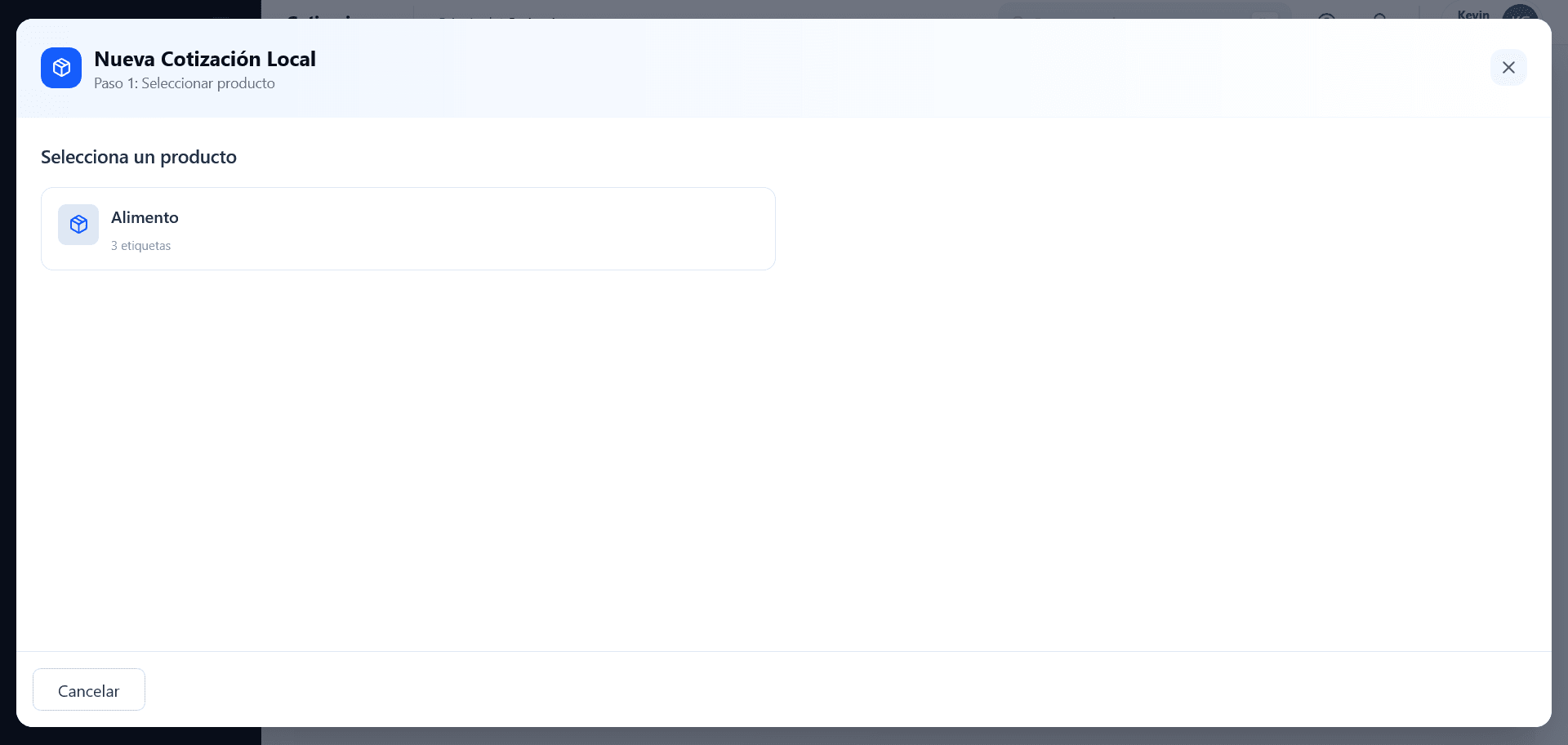
Selecciona el producto
El sistema muestra todos los productos logísticos activos del workspace. Haz clic en el producto que corresponde al tipo de servicio a cotizar (ej. Transporte Marítimo, Transporte Terrestre).
Completa la información básica
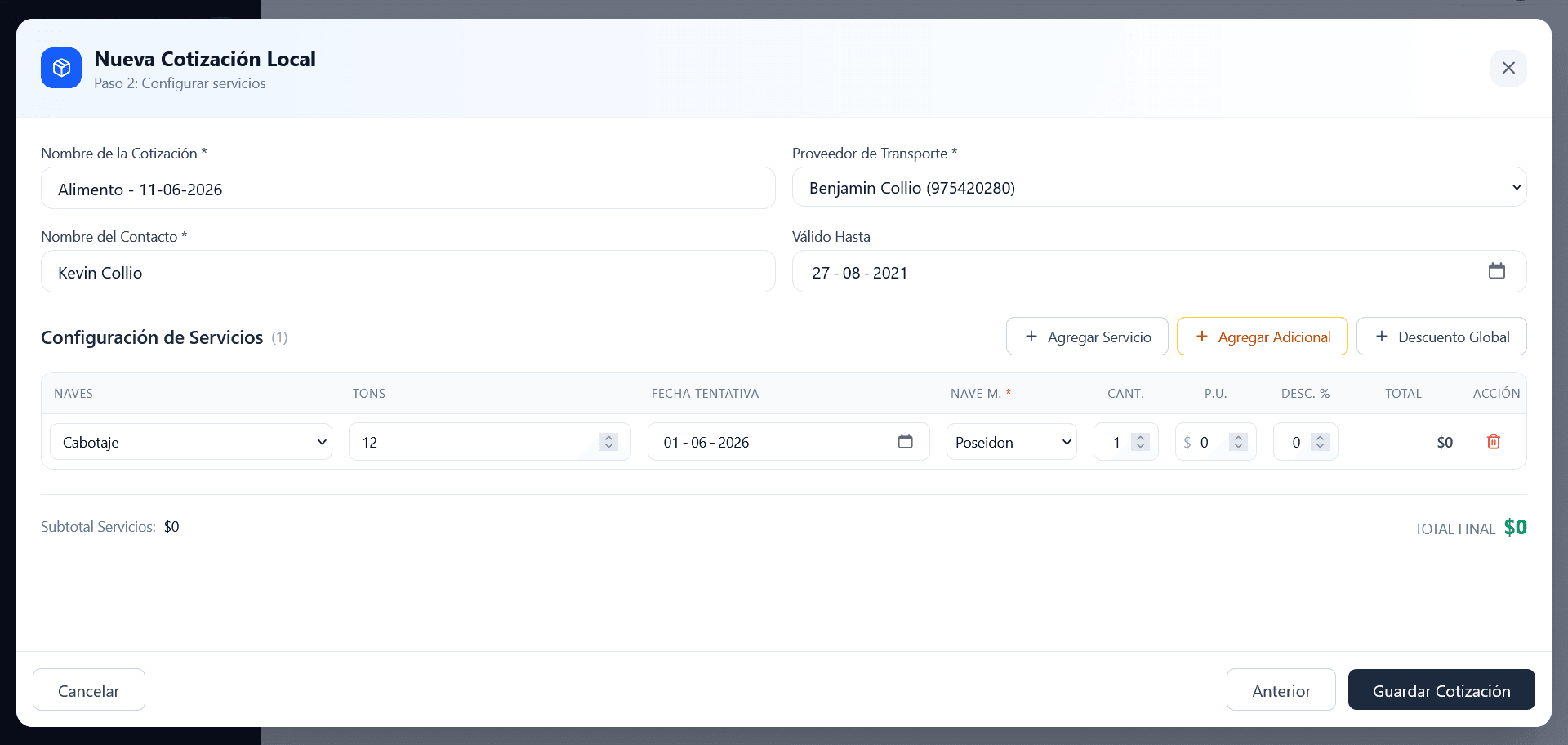
Ingresa el nombre de la cotización (se sugiere uno automático editable), selecciona la cuenta comercial correspondiente, el contacto y la fecha de validez.
Para cotizaciones de Venta el selector muestra clientes (Generadores de Carga). Para Compra muestra proveedores de transporte.
Configura los servicios
Haz clic en Agregar Servicio para añadir líneas de cotización. Cada línea incluye los campos dinámicos del producto seleccionado más los campos base configurables:
| Campo | Descripción |
|---|---|
| Campos del producto | Atributos específicos del tipo de servicio |
| Nave / Vehículo | Selector de flota del workspace |
| Origen / Destino | Geocercas predefinidas |
| Unidad de medida | Diario, Mensual, Proyecto |
| Cantidad | Número de servicios |
| Precio unitario | Tarifa base por unidad |
| Descuento % | Descuento por línea (opcional) |
| Total | Cálculo automático |
El formulario aplica exclusión mutua automática entre flota marítima y terrestre. Si activas Nave Marítima, el selector de Nave Terrestre se oculta automáticamente y viceversa.
Agrega servicios adicionales (seguros, estiba, otros) con nombre y monto fijo. Define un descuento global si corresponde, aplicable como porcentaje o monto fijo sobre el subtotal.
El sistema calcula el total en tiempo real:
Total = Σ (precio unitario × cantidad − descuento línea) + Adicionales − Descuento global
Guarda la cotización
Haz clic en Guardar Cotización. Queda registrada en el listado con badge "Local" y disponible para convertirla en requerimiento.
Ver detalle de una cotización
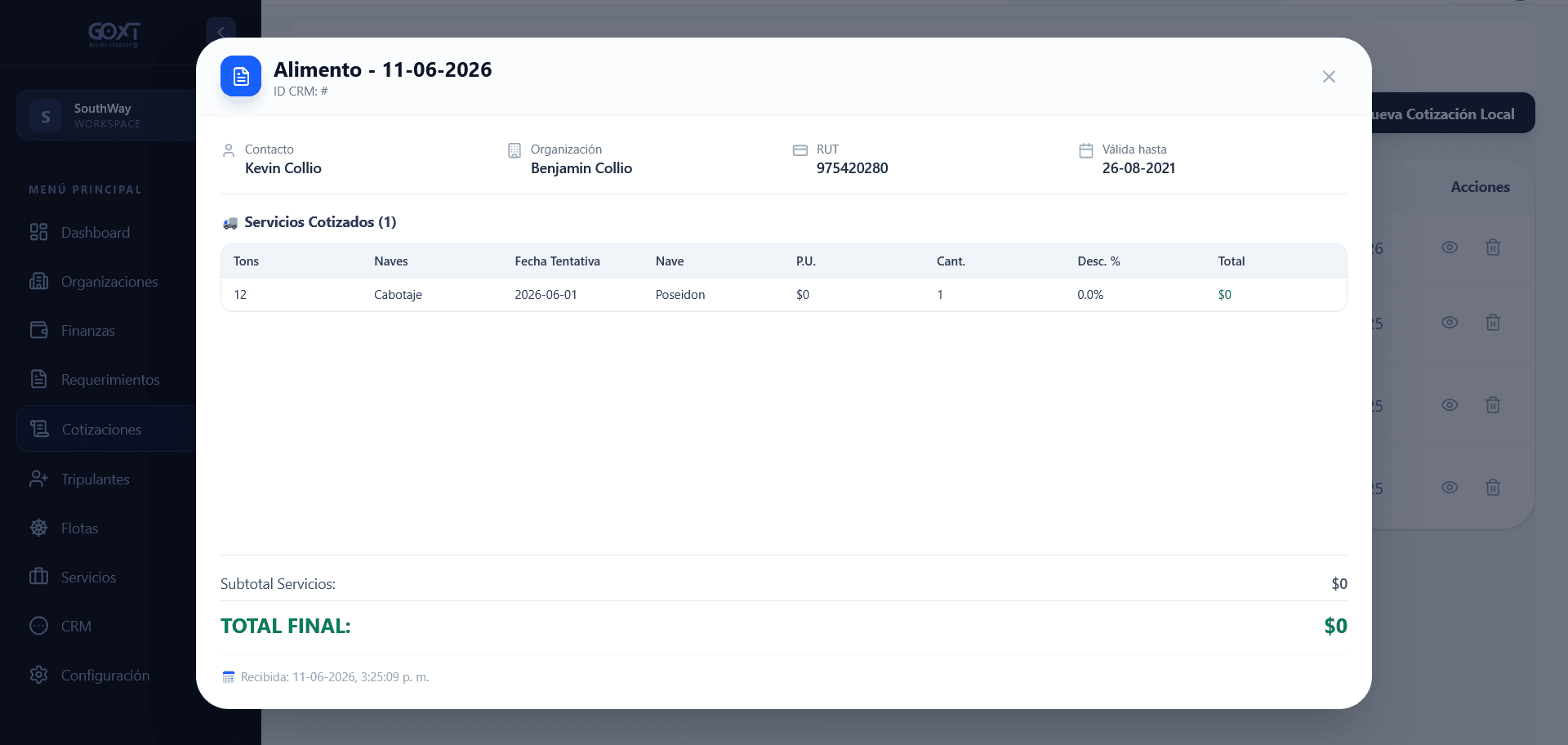
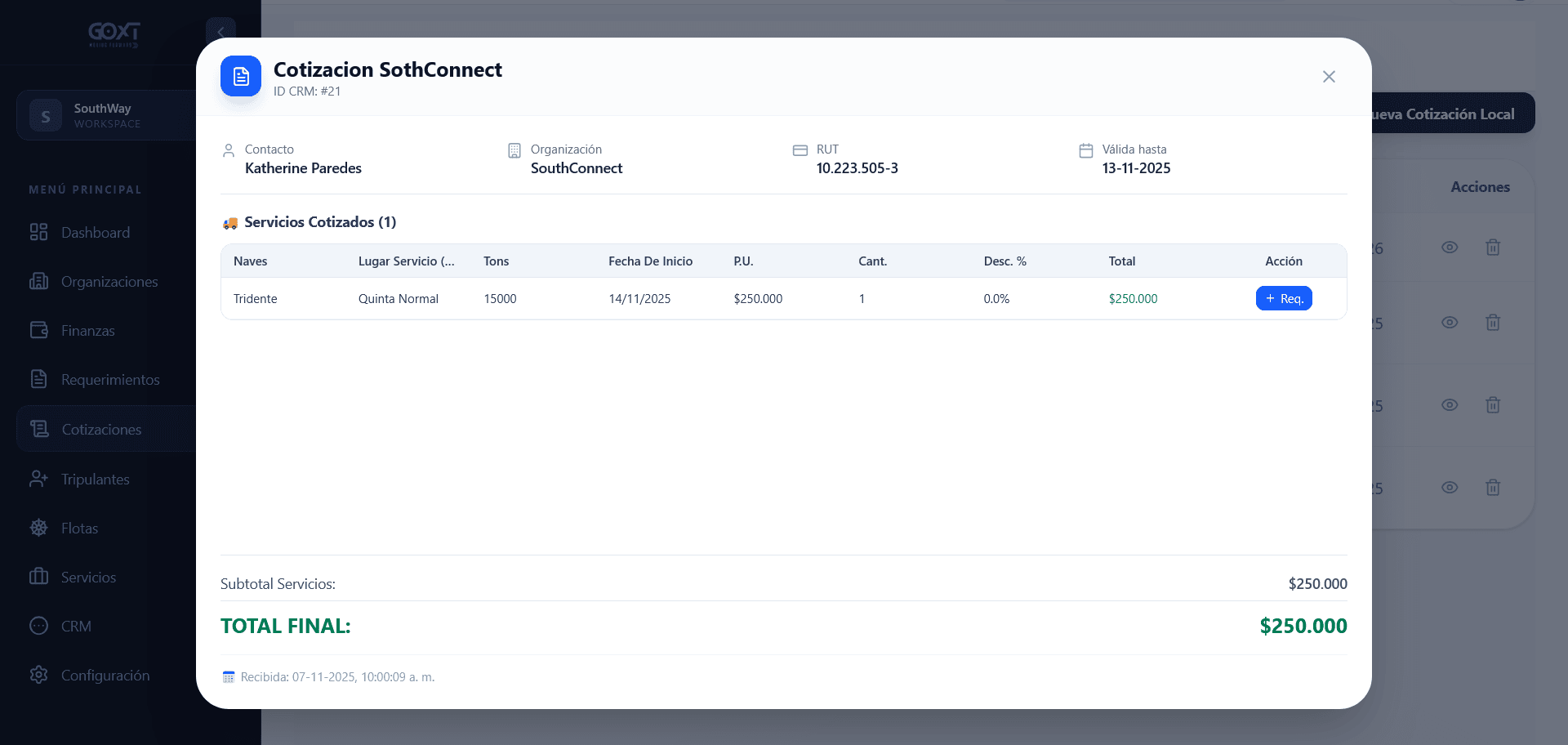
Al hacer clic en cualquier fila del listado o en Ver Detalles se abre la ficha completa con: datos del contacto y organización, RUT, fecha de validez, listado de servicios con todos sus campos y totales desglosados.
Convertir cotización en requerimiento
Esta acción está disponible exclusivamente para cotizaciones de Venta.
Desde el detalle de la cotización, cada línea de servicio tiene el botón Req. — al hacer clic se convierte esa línea en un requerimiento operativo en el sistema.
Inicia la conversión
Haz clic en Req. en la fila del servicio que deseas convertir.
Confirma el requerimiento
El sistema muestra el ID del requerimiento creado con dos opciones: Aceptar para volver al listado de cotizaciones, o Ver Requerimientos para ir directamente al panel de asignación de flota.
Una vez que una cotización del CRM llega a Cargo como aceptada, puedes convertir cada línea de servicio en un requerimiento independiente para asignar la flota correspondiente.
Acciones disponibles
| Acción | Descripción | Disponible para |
|---|---|---|
| Ver detalles | Abre la ficha completa de la cotización | Todas |
| Crear requerimiento | Convierte una línea en requerimiento operativo | Solo Venta |
| Eliminar | Elimina la cotización previa confirmación | Solo locales |
Las cotizaciones sincronizadas desde el CRM no pueden eliminarse desde Cargo. Solo las cotizaciones locales admiten eliminación.