

Usuarios y Permisos
Gestiona los accesos, roles y permisos de todos los miembros del workspace de Cargo.
Quién puede hacer qué en Cargo
El módulo de Usuarios permite administrar los accesos, asignar perfiles de seguridad, enviar invitaciones y controlar qué puede hacer cada miembro del equipo o entidad externa dentro del workspace.
Acceso: Configuración → Usuarios desde el menú lateral.
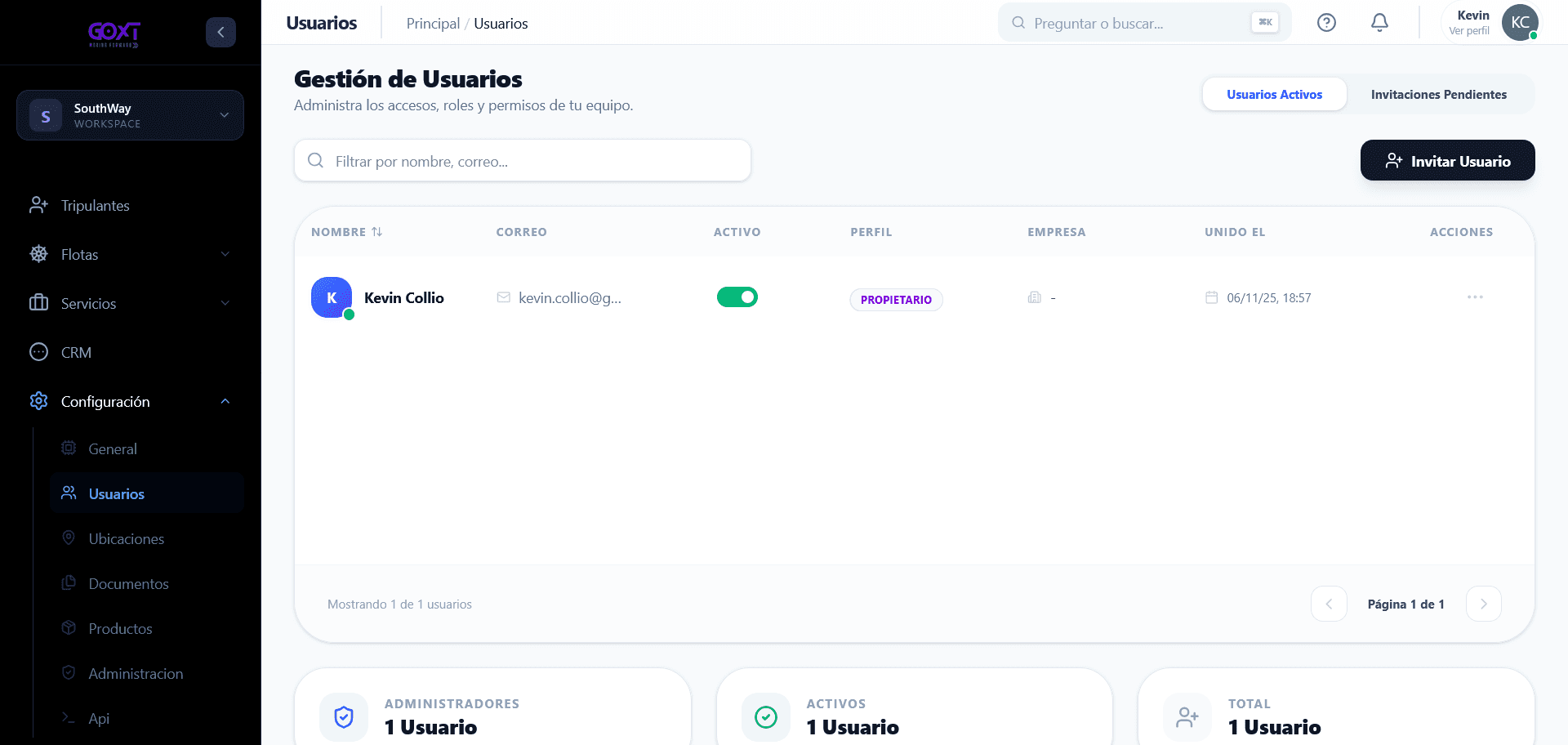
El panel muestra tres indicadores en la parte inferior: total de Administradores, total de usuarios Activos y Total de usuarios registrados en el workspace.
Roles disponibles
Cargo cuenta con 6 perfiles de acceso. Los primeros tres son roles internos del equipo operativo; los tres siguientes son portales externos para clientes, proveedores y destinatarios.
Vista del listado de usuarios
El listado de Usuarios Activos muestra por cada miembro:
| Columna | Descripción |
|---|---|
| Nombre | Nombre completo con avatar y punto de estado (verde activo, gris inactivo) |
| Correo | Dirección de correo de la cuenta |
| Activo | Interruptor para activar o desactivar el acceso en tiempo real |
| Perfil | Badge de color con el rol asignado |
| Empresa | Empresa vinculada (solo roles externos) |
| Unido el | Fecha y hora de aceptación de la invitación |
| Acciones | Menú de acciones avanzadas |
Acciones sobre un usuario
Desde el menú de tres puntos en la columna de acciones:
| Acción | Descripción | Disponible para |
|---|---|---|
| Activar / Desactivar | Suspende o reactiva el acceso sin borrar historial | Admin y Owner |
| Hacer Admin / Quitar Admin | Alterna entre Operador y Administrador | Admin y Owner |
| Transferir propiedad | Cede la titularidad del workspace (irreversible) | Solo Owner |
| Eliminar | Desvincula permanentemente al usuario | Admin y Owner |
| Abandonar | El usuario se desvincula voluntariamente | Cualquier usuario |
Un administrador no puede modificar el perfil del propietario. La transferencia de propiedad degrada automáticamente al propietario anterior a rol Administrador y es irreversible.
Invitar usuarios
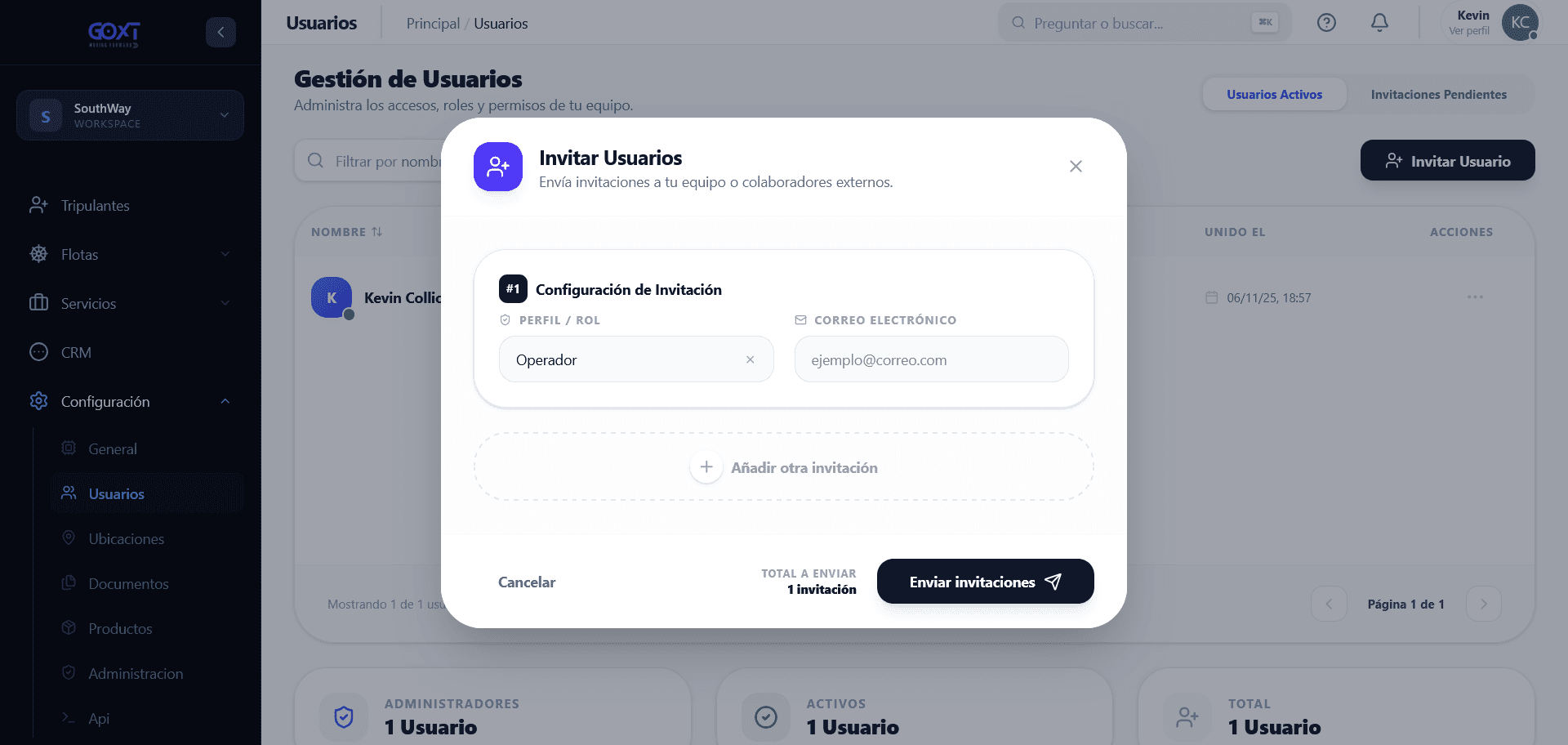
Abre el modal de invitación
Haz clic en Invitar Usuario en la esquina superior del panel. Puedes agregar hasta 5 invitaciones simultáneas haciendo clic en Añadir otra invitación.
Define el rol y el correo
Selecciona el perfil de seguridad que tendrá el usuario y escribe su correo electrónico.
Si el rol seleccionado es Cliente, Proveedor o Destinatario, aparece automáticamente un selector para vincular la empresa correspondiente. Este vínculo es obligatorio para roles externos.
Envía las invitaciones
Haz clic en Enviar invitaciones. El sistema valida los correos, descarta duplicados y despacha los enlaces de registro.
Reglas de invitación según rol del invitante:
| Rol que invita | Puede invitar a |
|---|---|
| Administrador / Owner | Cualquier rol, cualquier empresa |
| Operador | Solo otros Operadores |
| Cliente / Proveedor / Destinatario | Solo su mismo rol y su misma empresa |
Invitaciones pendientes
La pestaña Invitaciones Pendientes muestra todas las solicitudes enviadas que aún no han sido aceptadas.
| Columna | Descripción |
|---|---|
| Correo | Dirección a la que se envió el enlace |
| Perfil | Rol asignado en la invitación |
| Empresa | Empresa vinculada (si aplica) |
| Enviada el | Fecha y hora exacta del envío |
| Acciones | Cancelar invitación |
Cancelar una invitación elimina el enlace único enviado de forma definitiva. El receptor no podrá registrarse con ese enlace.