

Finanzas
Gestiona órdenes de compra con proveedores y prefacturas con clientes para el cierre financiero de la operación.
El cierre financiero de cada operación
El módulo de Finanzas centraliza los dos flujos comerciales de la operación logística: los egresos hacia proveedores de transporte mediante Órdenes de Compra, y los ingresos desde clientes generadores de carga mediante Pre-Facturas. Ambos flujos comparten la misma lógica de estados y documentación de respaldo.
Acceso: Finanzas → Órdenes de Compra o Finanzas → Pre-Facturas desde el menú lateral.
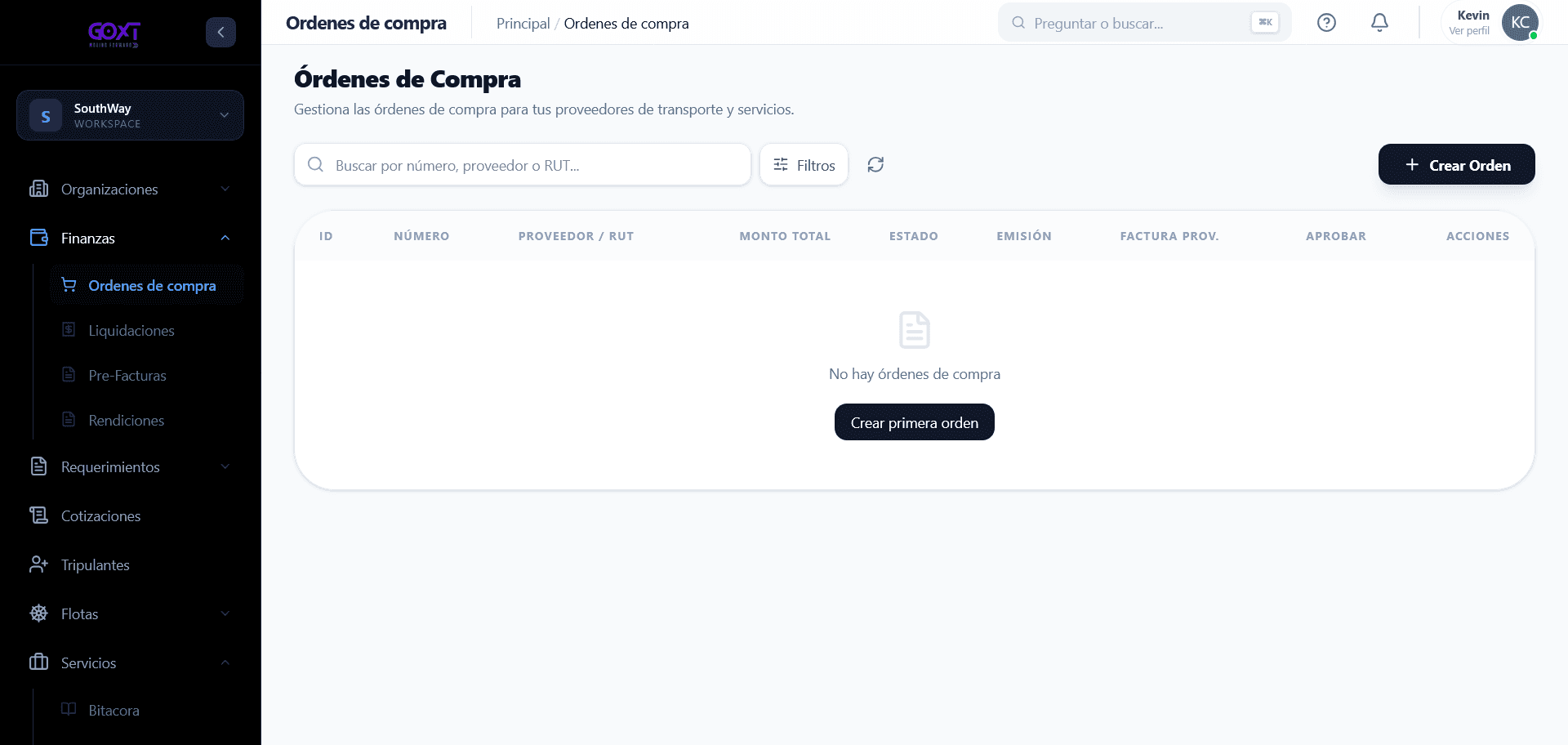
Órdenes de Compra
Las Órdenes de Compra (OC) documentan el valor acordado y la autorización de pago al transportista por los servicios ejecutados. Representan el flujo de egresos de la operación.
Estados
| Estado | Descripción | Color |
|---|---|---|
| Borrador | En preparación — permite edición y adición de servicios | Gris |
| Enviada | Emitida al proveedor, en espera de facturación | Ámbar |
| Aprobada | Confirmada por finanzas — bloqueada para cambios, lista para pago | Verde |
Crear una Orden de Compra
Inicia la orden
Haz clic en Crear Orden en la esquina superior derecha del panel.
Selecciona el proveedor
Busca y selecciona el transportista al que se emitirá la OC.
Vincula los servicios
El sistema lista todos los servicios ejecutados por ese proveedor que aún no tienen OC asociada. Marca los servicios a liquidar en este documento. El monto total se calcula automáticamente sumando el costo neto de cada servicio seleccionado.
Completa y guarda
Ingresa la fecha de emisión y condiciones adicionales si corresponde. Haz clic en Guardar. La OC queda en estado Borrador lista para revisión.

Asociar la factura del proveedor
Una vez que el transportista emite su factura física, regístrala en la OC:
Abre el modal de factura
En la fila de la OC, haz clic en el enlace Agregar Factura.
Registra los datos
Ingresa el número de factura del proveedor y sube el archivo digital (PDF o imagen).
Guarda el registro
El enlace en la tabla cambia a verde mostrando el número registrado para auditoría rápida.
Aprobar la Orden de Compra
Haz clic en Aprobar en la fila de la OC. El sistema solicita confirmación antes de procesar. Al aprobar, el estado cambia a Aprobada y se bloquea cualquier edición posterior sobre el costo o los servicios asociados.
La aprobación es definitiva. Verifica los montos y servicios antes de confirmar.
Acciones disponibles — OC
| Acción | Descripción | Disponible para |
|---|---|---|
| Ver detalles | Ficha técnica con listado detallado de servicios liquidados | Todas |
| Descargar PDF / Excel | Documento consolidado para envío administrativo | Todas |
| Enviar por email | Envía la OC directamente al proveedor | Todas |
| Ver historial | Auditoría de cambios de estado y responsables | Todas |
| Eliminar | Elimina la OC | Solo Borrador |

Pre-Facturas
Las Pre-Facturas (PF) agrupan y valorizan los viajes completados para presentarlos al cliente para su aprobación comercial y posterior facturación. Representan el flujo de ingresos de la operación.
Estados
| Estado | Descripción | Color |
|---|---|---|
| Borrador | En preparación — permite agregar o remover servicios | Gris |
| Enviada | Presentada al cliente para validación de tarifas | Ámbar |
| Aprobada | Aceptada por el cliente — lista para emitir factura legal | Verde |
Crear una Pre-Factura
Inicia la pre-factura
Haz clic en Crear Pre-Factura en la esquina superior derecha.
Selecciona el cliente
Busca y selecciona el generador de carga al que se presentará la pre-factura.
Vincula los servicios
El sistema lista todos los servicios completados de ese cliente que están pendientes de cobro. Marca los viajes a incluir. El total se calcula sumando el valor de venta de cada servicio seleccionado.
Completa y guarda
Ingresa la fecha de emisión y haz clic en Guardar. La pre-factura queda en estado Borrador.

Documentos de respaldo
Las pre-facturas requieren vincular dos documentos críticos:
Documento que el cliente emite para autorizar el servicio. Haz clic en Agregar OC en la columna correspondiente, ingresa el número de orden de compra del cliente y adjunta el archivo de respaldo.
Una vez aprobada la pre-factura, se emite la factura legal. Haz clic en Agregar Factura, registra el número de factura interna y sube el archivo digital correspondiente.
Aprobar y registrar el pago
Aprueba la pre-factura
Haz clic en Aprobar para consolidar los montos. El sistema solicita confirmación antes de procesar.
Registra la fecha de pago
Cuando el cliente realiza el pago, registra la fecha de recepción en la ficha. El estado de cobro cambia de Pendiente (naranja) a la fecha de pago registrada (verde).
Acciones disponibles — Pre-Factura
| Acción | Descripción | Disponible para |
|---|---|---|
| Ver detalles | Desglose técnico y financiero de los servicios agrupados | Todas |
| Descargar PDF / Excel | Documento consolidado de cobro para el cliente | Todas |
| Enviar por email | Envía la pre-factura al cliente generador de carga | Todas |
| Ver historial | Auditoría de eventos y cambios de estado | Todas |
| Eliminar | Elimina la pre-factura | Solo Borrador |
