

Requerimientos
El punto de partida de la operación — registra solicitudes de transporte y asigna flota.
El punto de partida de cada operación
Un requerimiento es una solicitud formal de transporte logístico. Desde aquí se define el cliente, el origen, el destino, las especificaciones del servicio y la cantidad de viajes necesarios. Una vez creado, se asigna la flota disponible para generar los servicios que serán monitoreados en tiempo real.
Acceso: Requerimientos desde el menú lateral.
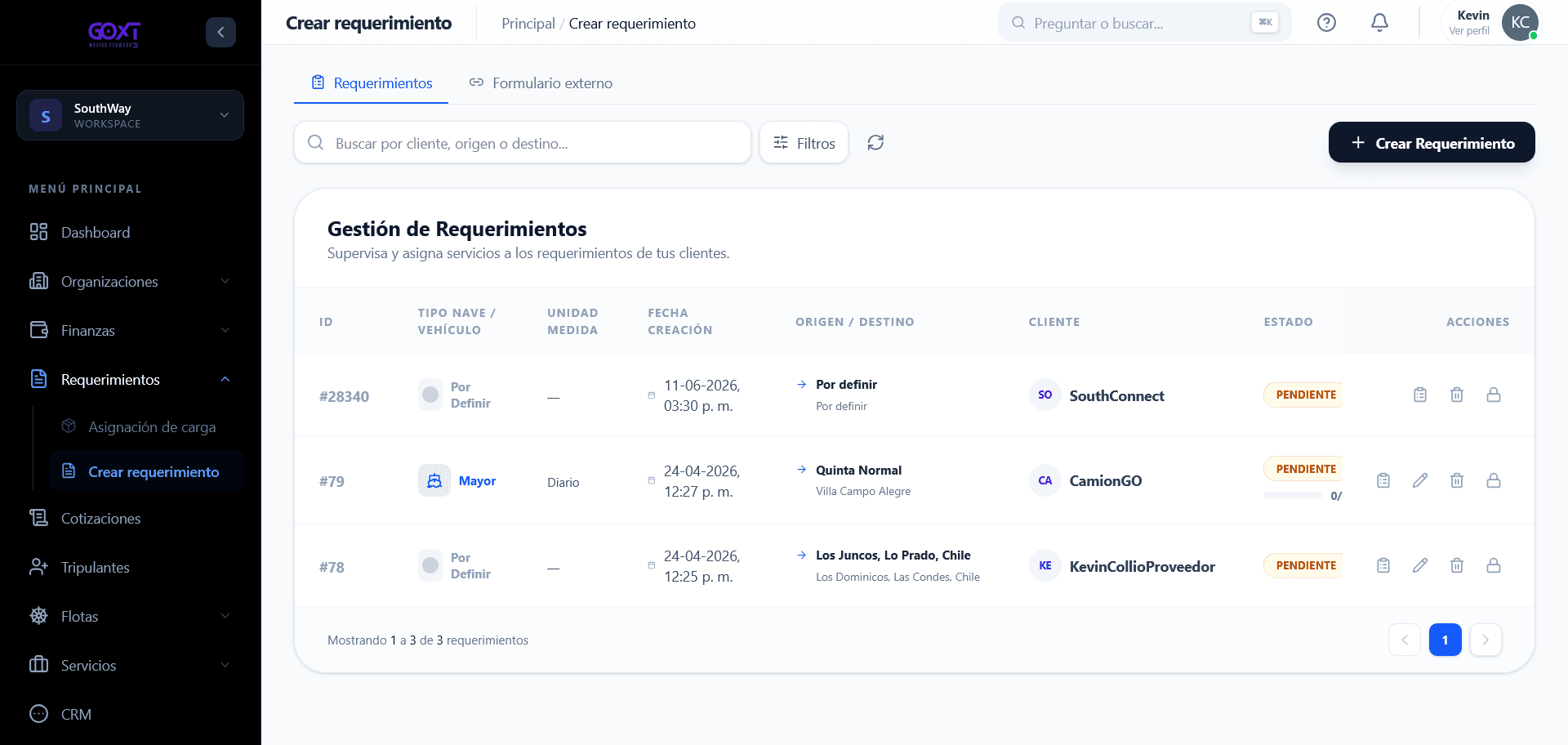
Vista general
El listado muestra todos los requerimientos del workspace con la siguiente información:
| Columna | Descripción |
|---|---|
| ID | Identificador único del requerimiento |
| Tipo Nave / Vehículo | Marítimo o Terrestre con subtipo solicitado |
| Unidad de medida | Diario, Mensual o Proyecto |
| Fecha creación | Fecha y hora de registro |
| Origen / Destino | Alias de geocercas o direcciones del trayecto |
| Cliente | Generador de carga que solicita el transporte |
| Estado | Estado operativo con barra de progreso de servicios |
| Asignar | Botón de acceso directo para asignar flota |
| Acciones | Ver detalles, editar, cerrar, eliminar |
Estados del requerimiento:
| Estado | Descripción | Color |
|---|---|---|
| Pendiente | Sin asignación de flota asociada | Amarillo |
| Asignada | Con servicios o activos asociados | Azul |
| Cerrada | Bloqueada manualmente para nuevas asignaciones | Gris |
Filtros disponibles:
Tipo de nave (Marítimo / Terrestre), unidad de medida, cliente y estado. El buscador filtra en tiempo real por nombre del cliente generador de carga.
Crear un requerimiento
El asistente de creación tiene cuatro pasos:
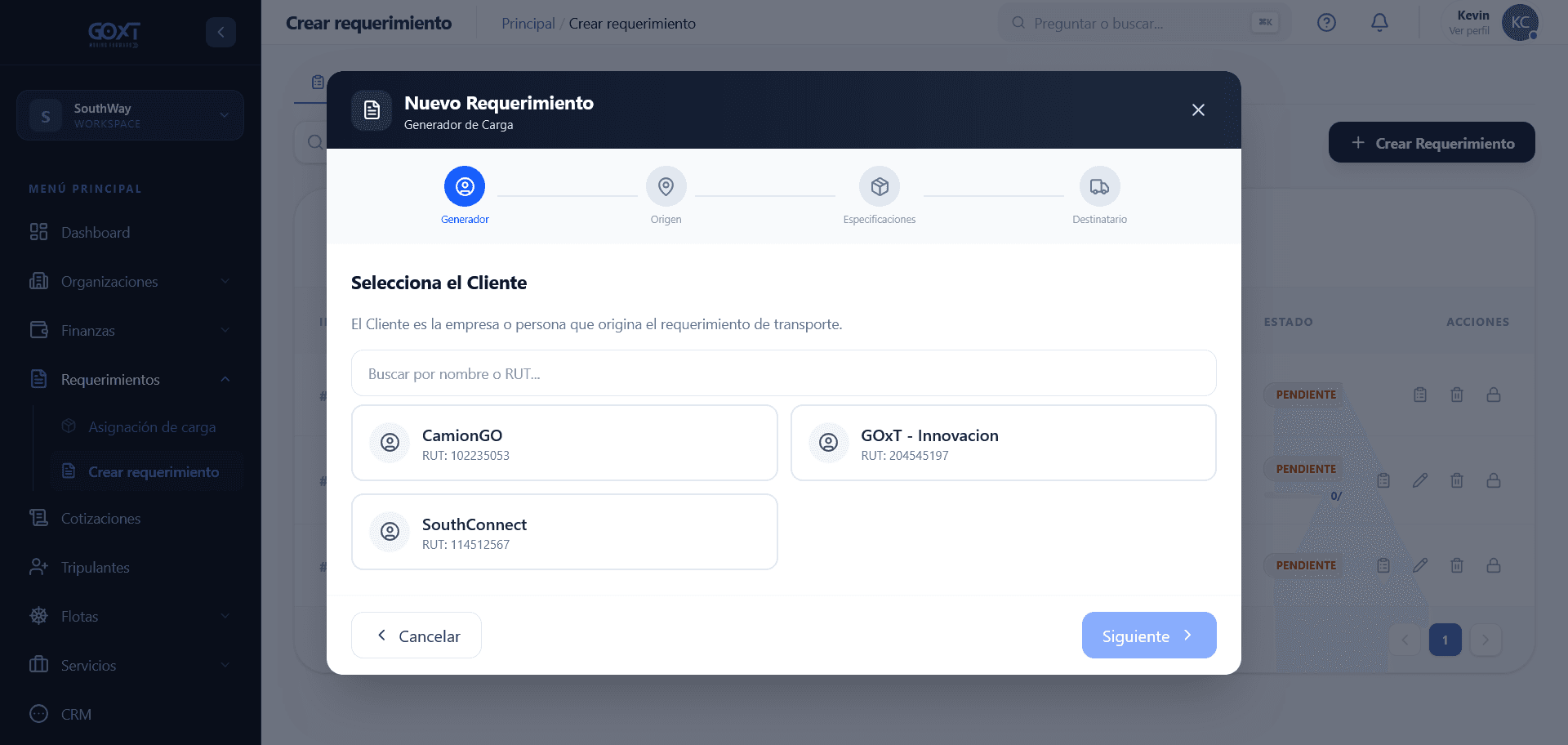
Generador de carga
Selecciona la empresa cliente desde el listado. Busca por nombre o RUT. Si el cliente tiene contactos registrados, selecciona el responsable del requerimiento.
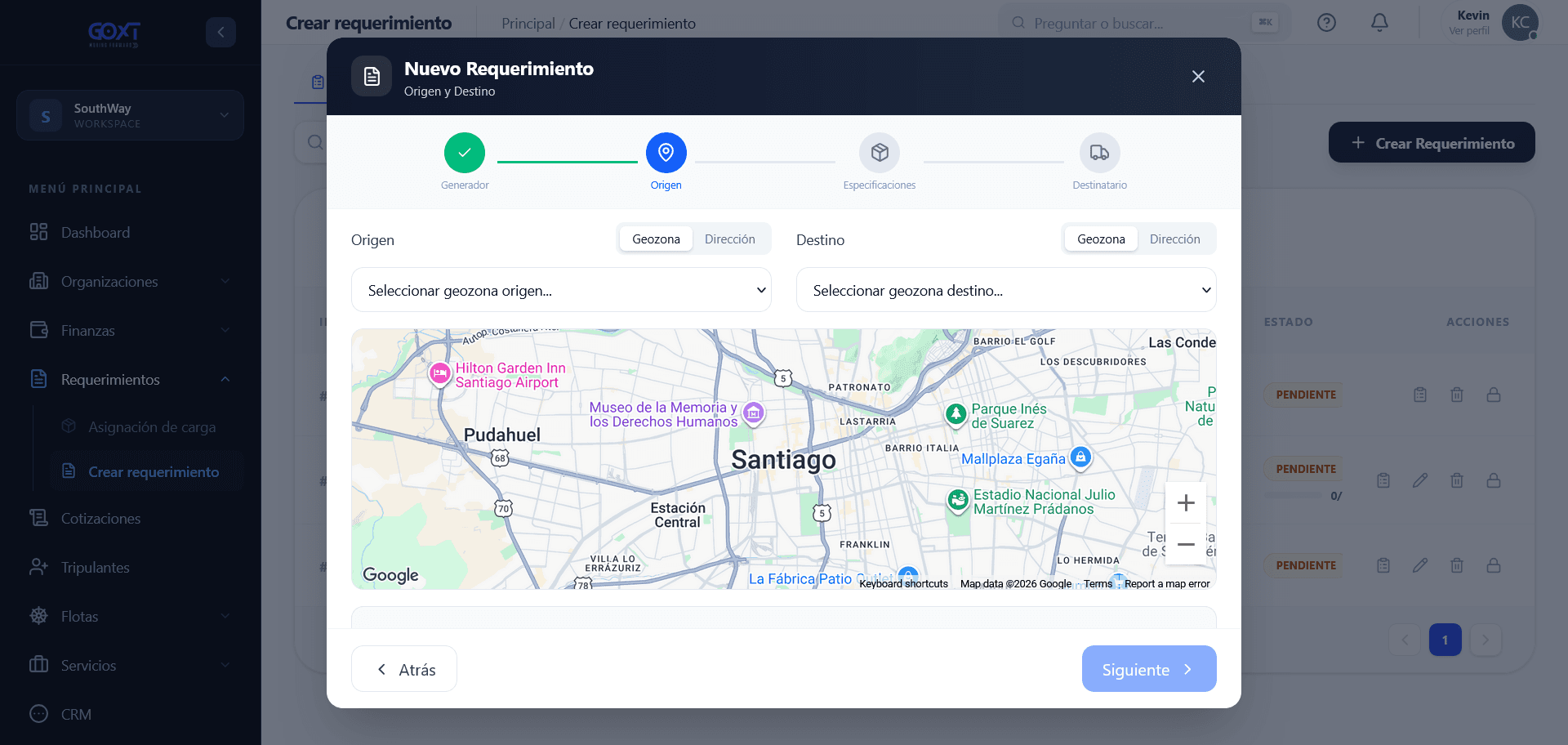
Origen y destino
Define los puntos logísticos del trayecto seleccionando entre geocercas predefinidas o direcciones físicas del workspace. El mapa interactivo muestra los polígonos de las geocercas o pines de las direcciones seleccionadas.
Ingresa las fechas y horas planificadas de retiro (pickup) y entrega (delivery).
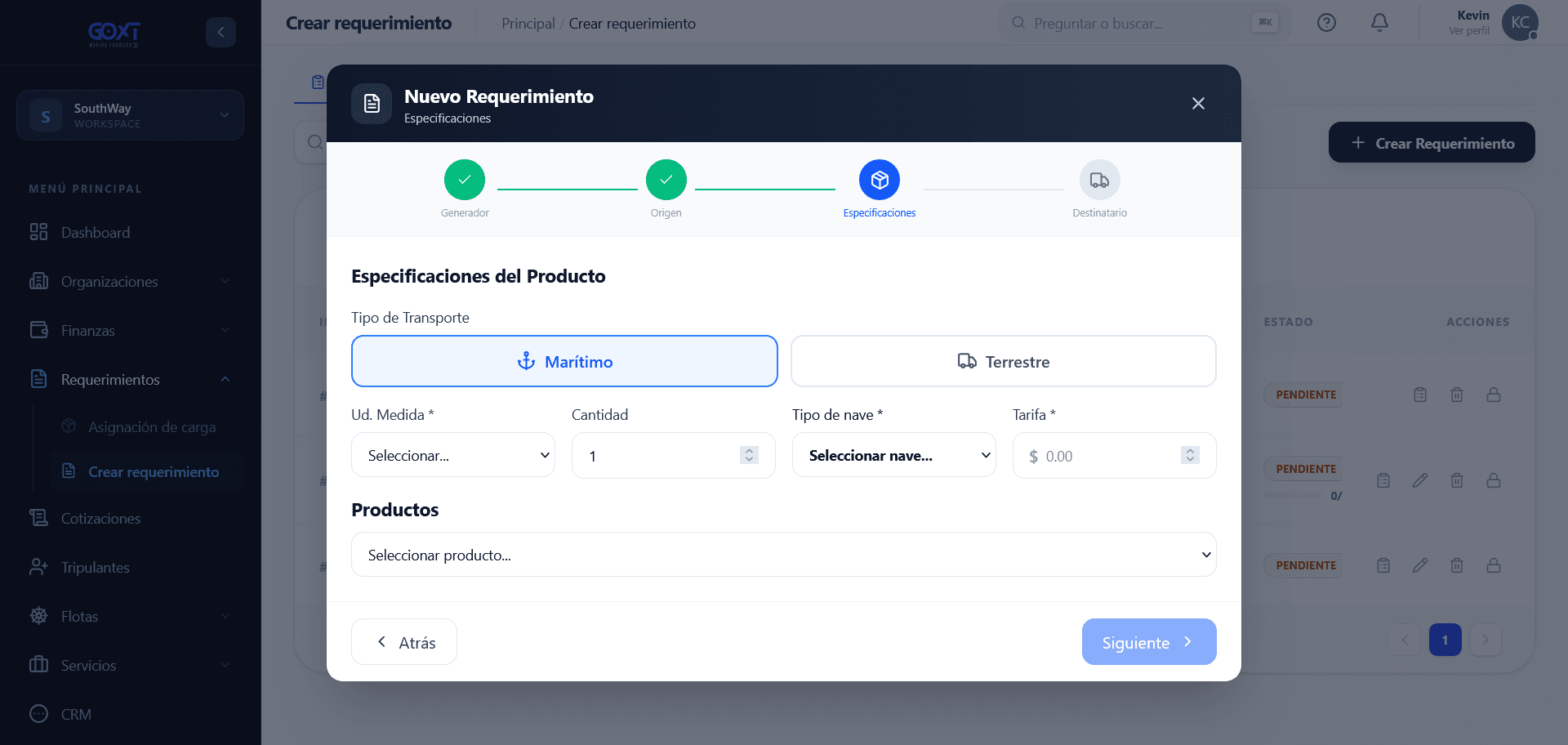
Especificaciones del servicio
Define el tipo de transporte y los detalles operativos:
- Unidad de medida: Diario, Mensual o Proyecto
- Cantidad de servicios solicitados
- Tipo de nave requerida
- Producto a transportar
- Especificaciones técnicas dinámicas según el producto
- Valor de venta (opcional)
- Unidad de medida: Diario, Mensual o Proyecto
- Cantidad de servicios solicitados
- Tipo de vehículo requerido
- Producto a transportar
- Especificaciones técnicas dinámicas según el producto
- Valor de venta (opcional)
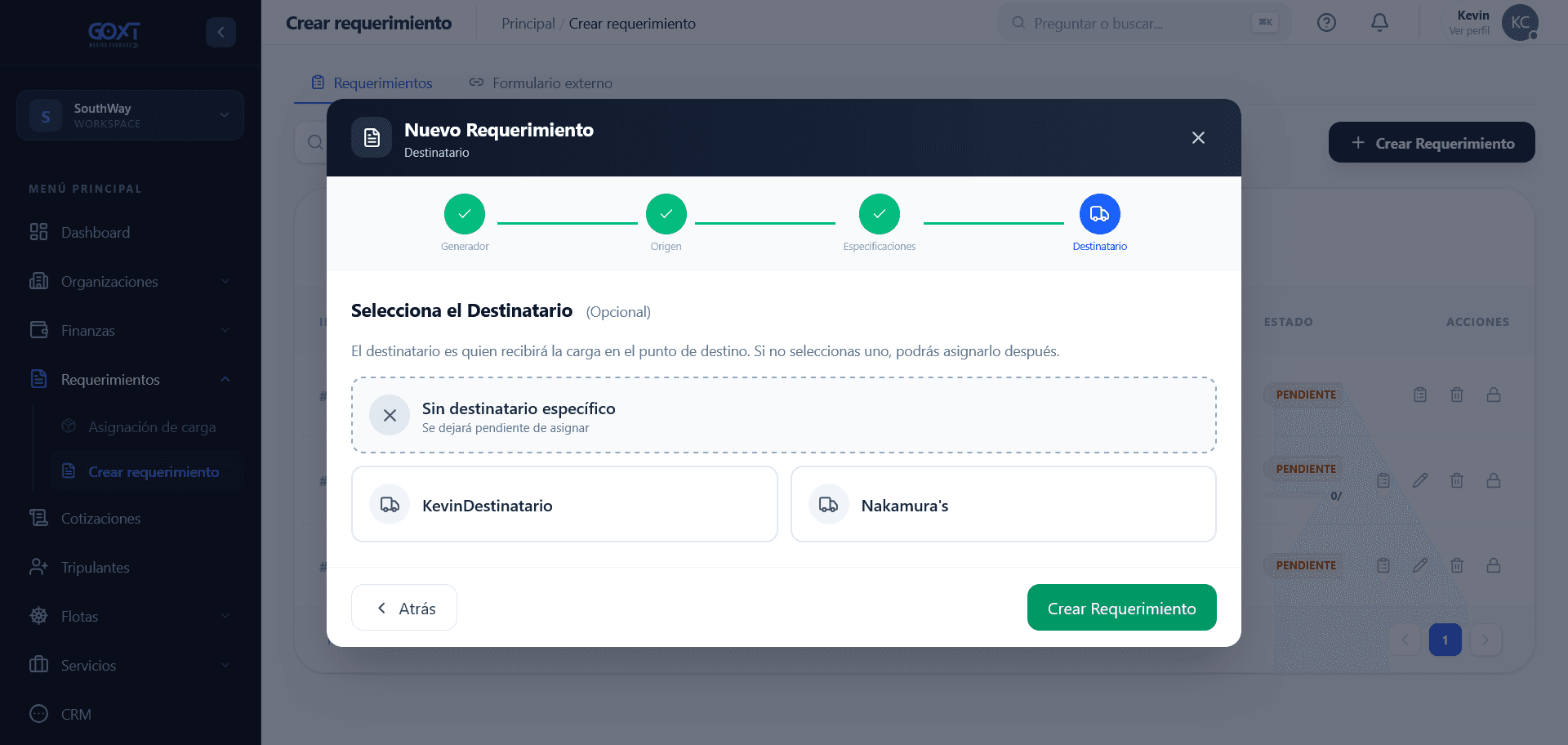
Destinatario (opcional)
Selecciona la empresa que recibirá la carga y el contacto responsable de la recepción en el punto de entrega.
Asignar flota
Una vez creado el requerimiento, haz clic en Asignar para emparejar la flota disponible con la demanda operativa. El proceso tiene tres pasos:
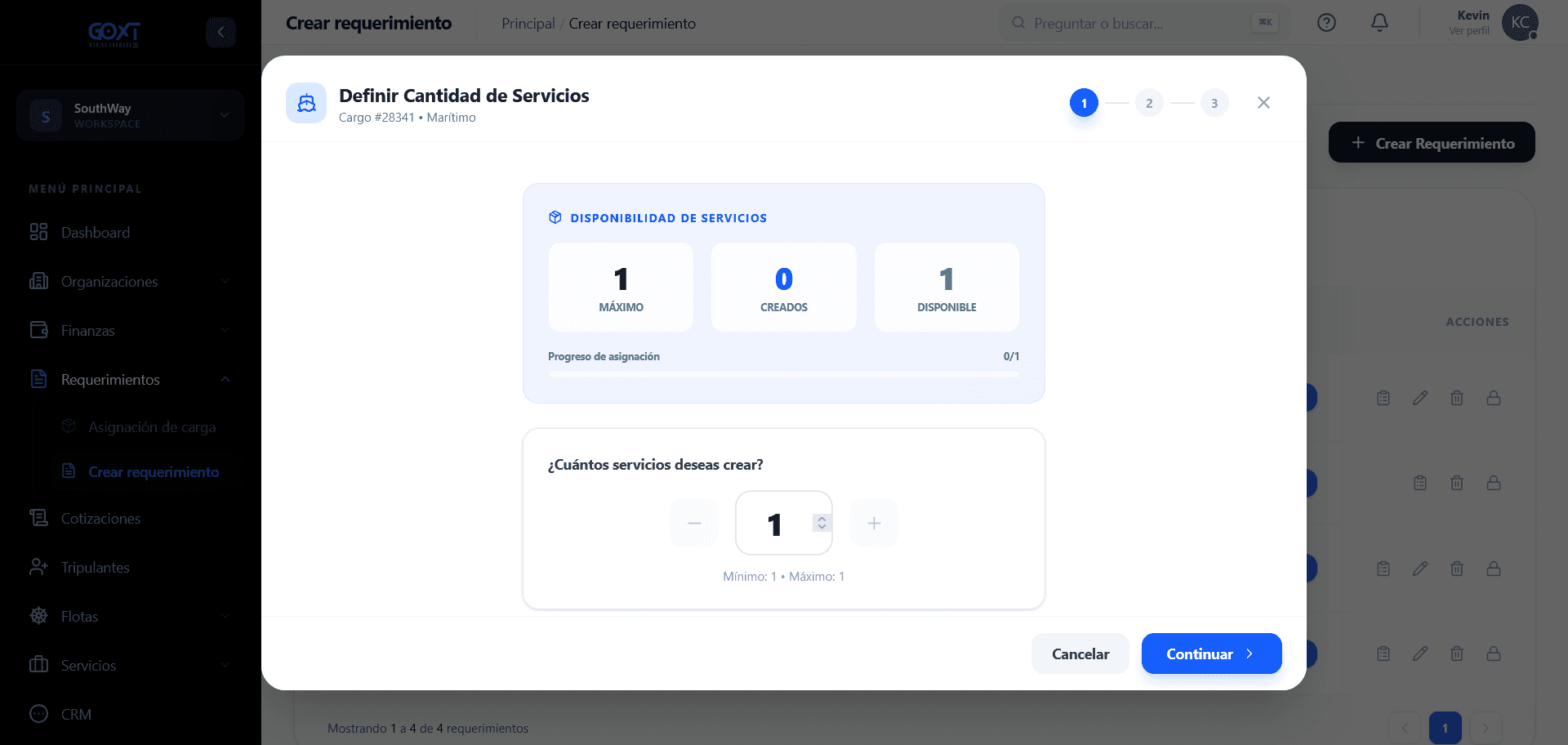
Define la cantidad de servicios
El panel muestra el máximo de servicios permitidos, los ya creados y los disponibles actualmente. Selecciona el número exacto de viajes que deseas programar en esta asignación.
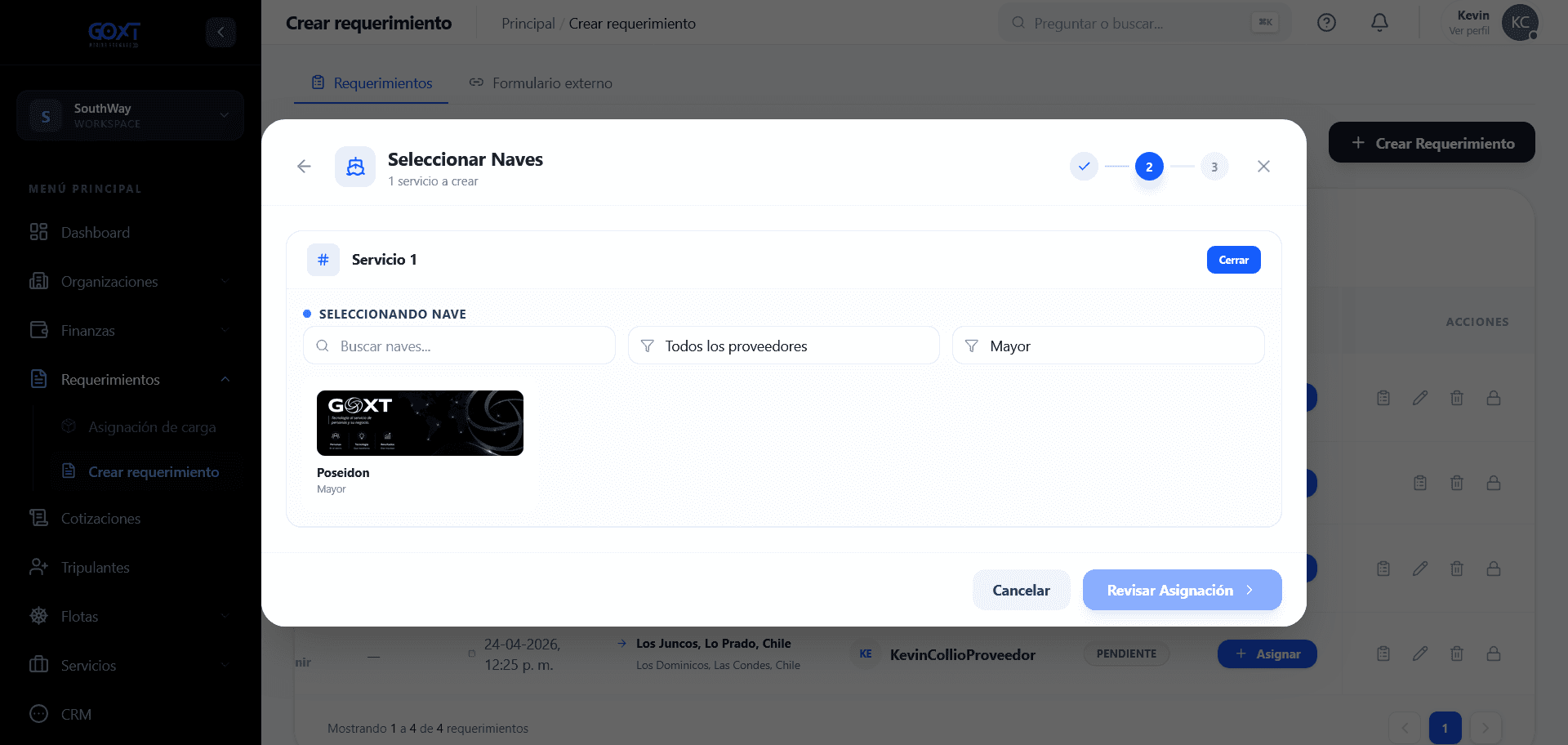
Selecciona los activos
Selecciona la nave disponible en la flota e ingresa el costo neto operativo del servicio.
Selecciona el tractocamión, el remolque y el costo neto de la operación. Asigna los conductores y define el monto de liquidación (viático) para cada uno.
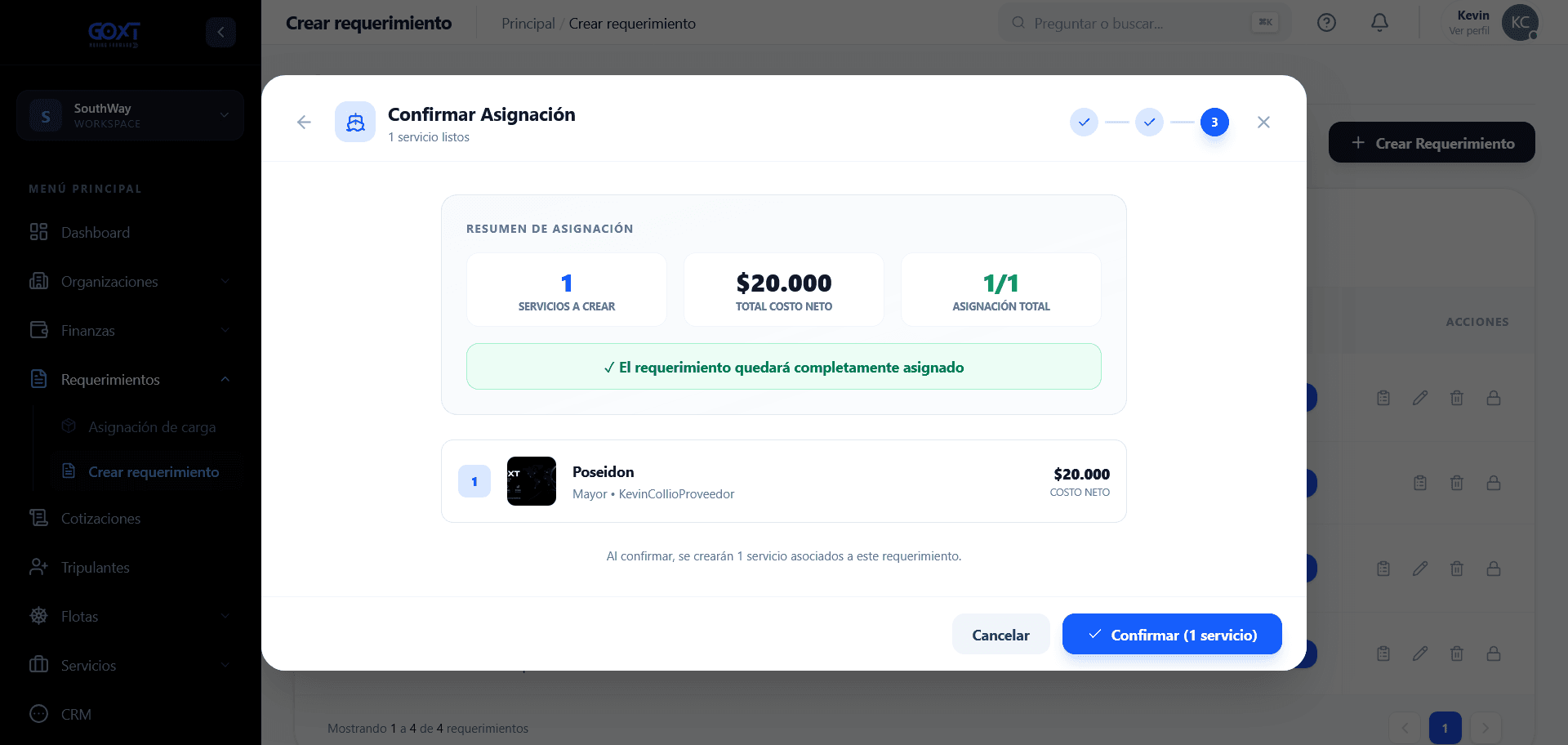
Confirma la asignación
El sistema presenta un resumen consolidado de los servicios que se generarán. Haz clic en Confirmar Asignación para crear los servicios en lote. Al finalizar, el sistema muestra los IDs de los servicios creados.
Cada servicio generado aparece automáticamente en el módulo de Monitoreo de Servicios listo para seguimiento en tiempo real.
Acciones sobre un requerimiento
| Acción | Descripción |
|---|---|
| Ver detalles y mapa | Ficha técnica completa, mapa interactivo de ruta y servicios asociados |
| Editar | Reabre el asistente con la información cargada |
| Cerrar requerimiento | Bloquea el estado para evitar nuevas asignaciones o modificaciones |
| Eliminar | Elimina el requerimiento de forma permanente |
La edición solo está disponible si el requerimiento no tiene servicios asignados actualmente. Una vez asignados, usa Cerrar para bloquearlo.