
Ubicaciones
Administra direcciones, geocercas y rutas que estructuran la red logística del workspace.
La red geográfica de tu operación
El módulo de Ubicaciones centraliza la administración de toda la información geográfica utilizada por la plataforma. Permite registrar puntos de carga y descarga, delimitar zonas geográficas virtuales y trazar corredores logísticos con puntos de control intermedios. Estas configuraciones son la base para cotizaciones, requerimientos y monitoreo de servicios.
Acceso: Configuración → Ubicaciones desde el menú lateral.
El panel se organiza en tres pestañas: Direcciones, Geocercas y Rutas. El buscador en la cabecera filtra en tiempo real los registros de la pestaña activa por nombre, alias o dirección.
Direcciones
Las direcciones representan coordenadas geográficas exactas de instalaciones fijas: bodegas, terminales portuarios, oficinas y puntos de entrega.
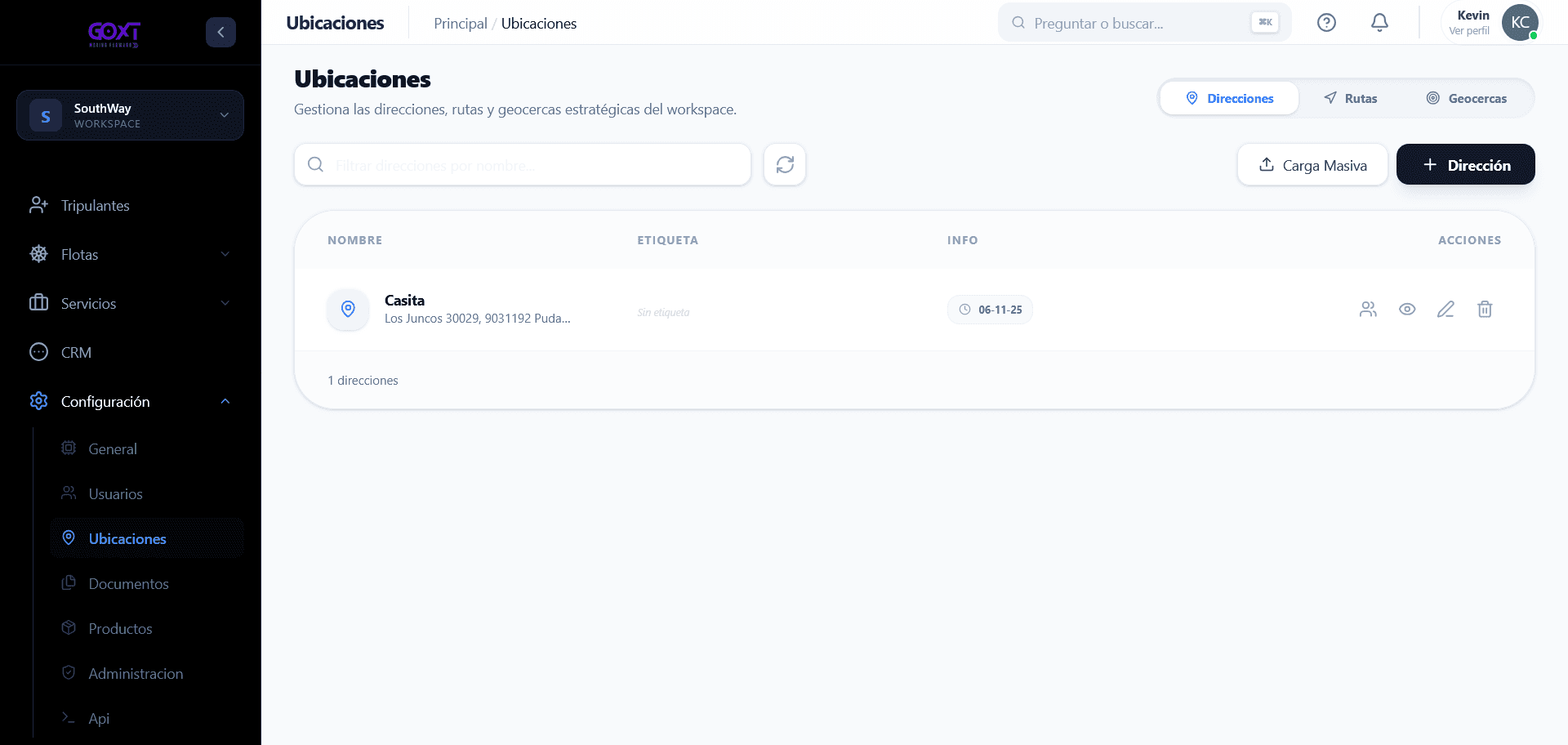
El listado muestra por cada dirección:
| Columna | Descripción |
|---|---|
| Nombre | Alias asignado y dirección física registrada |
| Etiqueta | Tipo de instalación: Puerto, Centro, Fondeo u Otro |
| Info | Fecha de creación en el sistema |
| Acciones | Clientes, Ver detalles, Editar, Eliminar |
Crear una dirección
Abre el formulario
Haz clic en + Dirección en la barra superior.
Completa los datos
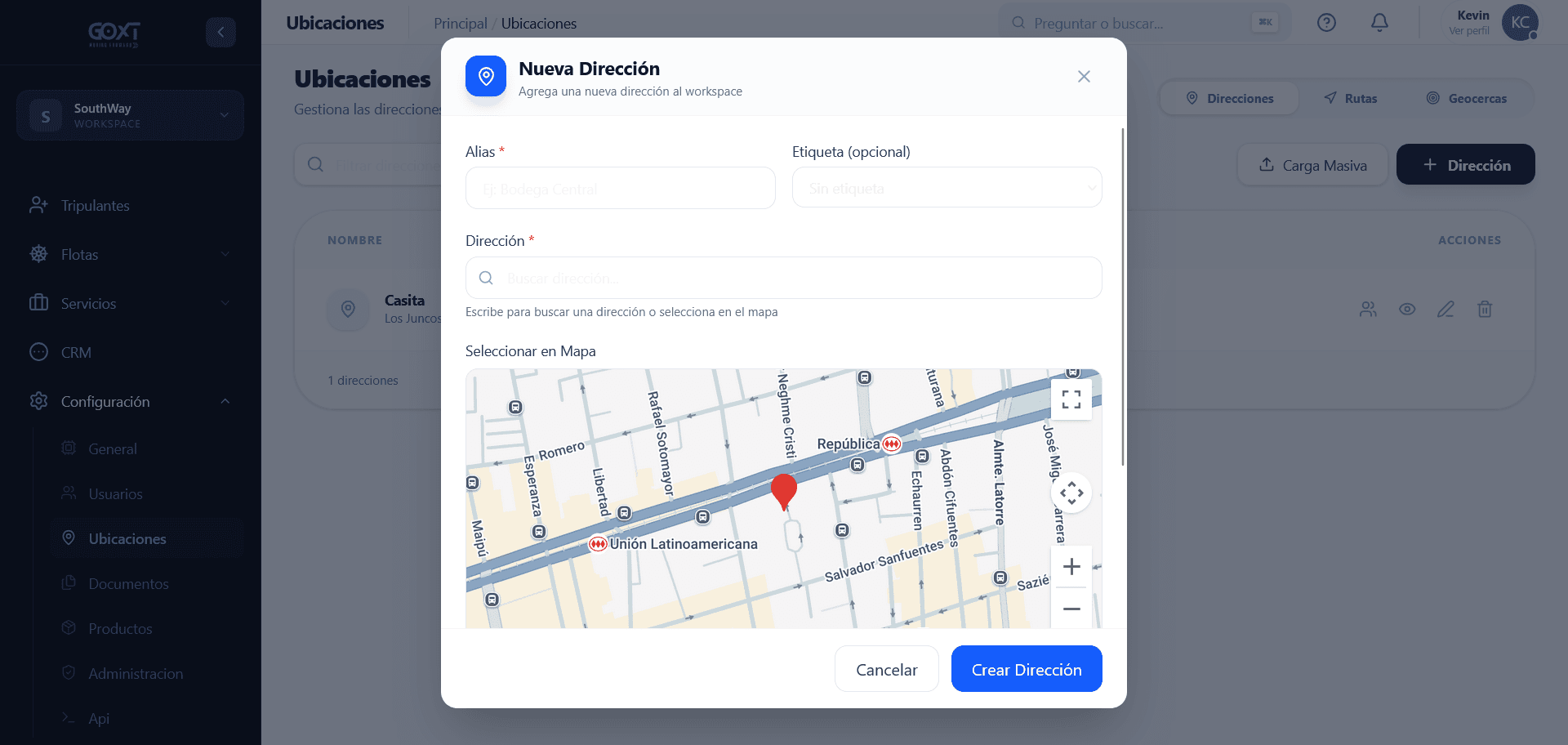
Ingresa el alias (obligatorio) y selecciona la etiqueta de tipo de instalación. Usa el buscador predictivo de Google Places para encontrar la dirección — el sistema completa latitud y longitud automáticamente.
Si necesitas precisión exacta, arrastra el PIN en el mapa interactivo para capturar las coordenadas del punto real de carga o descarga.
Activa la dirección
El interruptor Dirección activa controla si el punto aparece disponible en los selectores de cotizaciones y requerimientos. Actívalo antes de guardar.
Vincular clientes a una dirección
Desde el botón Clientes en las acciones de cada fila puedes asociar la dirección a clientes específicos del workspace, limitando su visibilidad a esas cuentas en particular.
| Acción | Descripción |
|---|---|
| Agregar cliente | Busca por nombre o RUT y asocia al instante |
| Desvincular | Remueve la asociación del cliente |
Carga masiva de direcciones
Para subir múltiples direcciones a la vez:
Descarga la plantilla
Haz clic en Carga Masiva y descarga el archivo Excel estructurado con las columnas: alias, etiqueta, dirección, latitud, longitud, referencia y clientes.
Completa y sube el archivo
Llena la plantilla y arrástrala a la zona de carga. El sistema previsualiza los registros válidos y marca los errores por fila.
Las filas con errores de coordenadas o clientes no encontrados se omiten automáticamente. El resto se importa sin interrupciones.
Confirma la importación
Haz clic en Crear [X] Direcciones para ejecutar el proceso en segundo plano.
Geocercas
Las geocercas son perímetros geográficos virtuales delimitados en el mapa. Permiten registrar el ingreso y salida de activos logísticos o asignar áreas comerciales con tarifas diferenciadas.
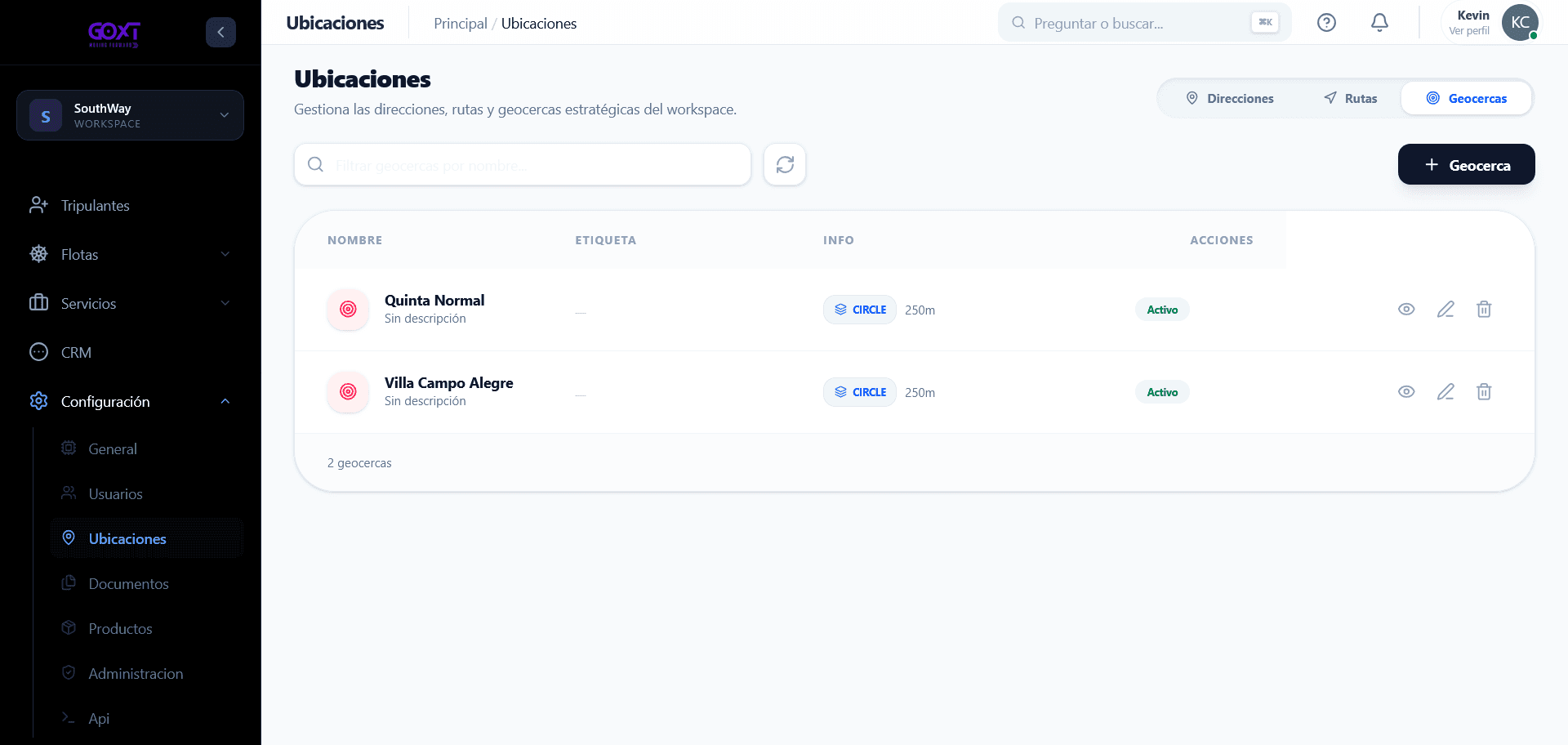
El listado muestra por cada geocerca:
| Columna | Descripción |
|---|---|
| Nombre | Nombre y descripción operacional |
| Info | Tipo de forma (Círculo o Polígono) y radio en metros |
| Estado | Activa o Inactiva |
Crear una geocerca
Abre el asistente
Haz clic en + Geocerca para abrir el panel de dibujo sobre el mapa.
Define la forma
Ingresa el nombre y selecciona el tipo de forma:
Configura una zona de influencia radial ingresando el radio en metros desde el punto central.
Traza un perímetro personalizado haciendo clics consecutivos sobre el mapa de Google Maps.
Personaliza y guarda
Asigna un color para diferenciar visualmente la geocerca en el mapa y activa el interruptor Geocerca activa antes de guardar.
Rutas
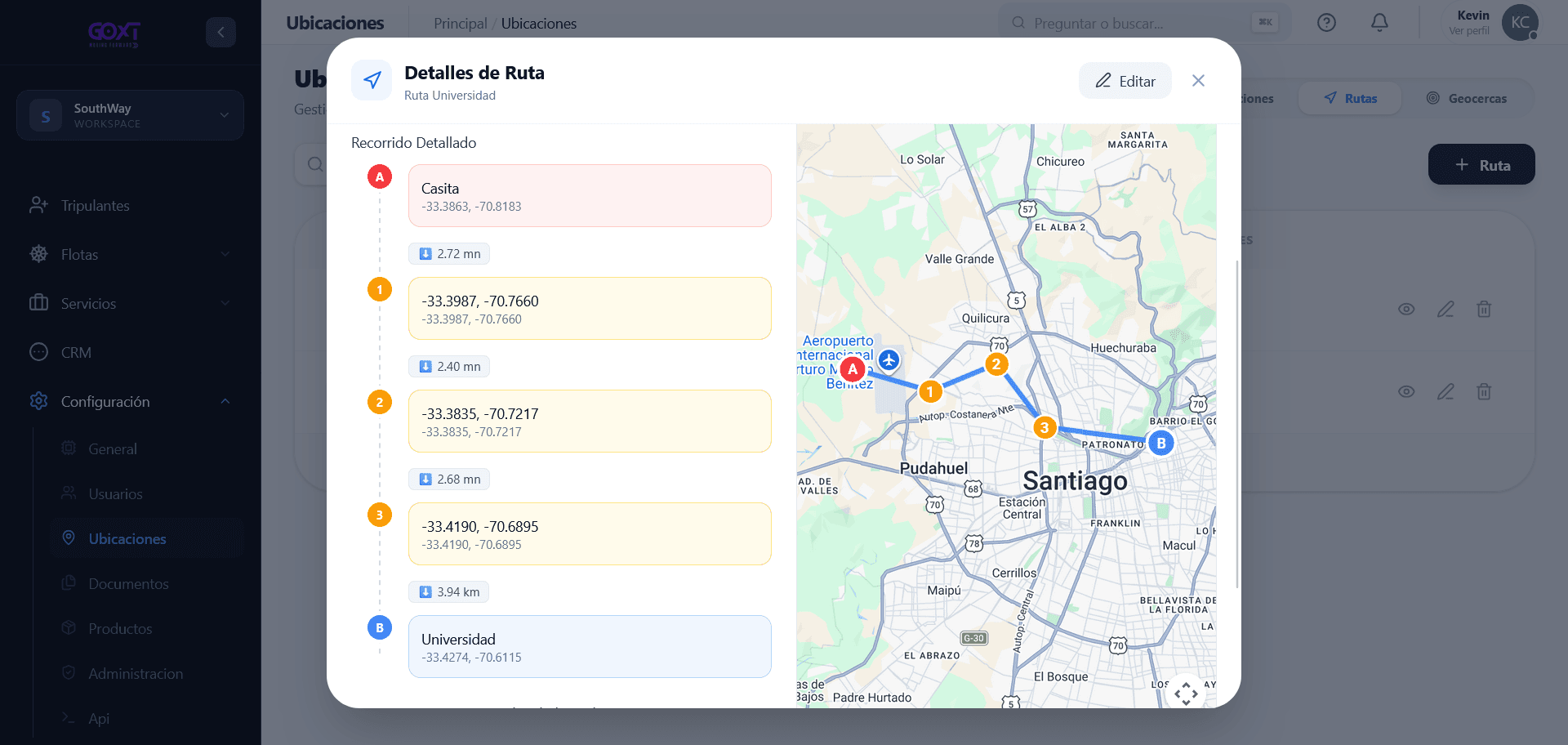
Las rutas representan trayectos logísticos que conectan un origen con un destino, con puntos de control intermedios (waypoints) para calcular distancias reales de cobro.
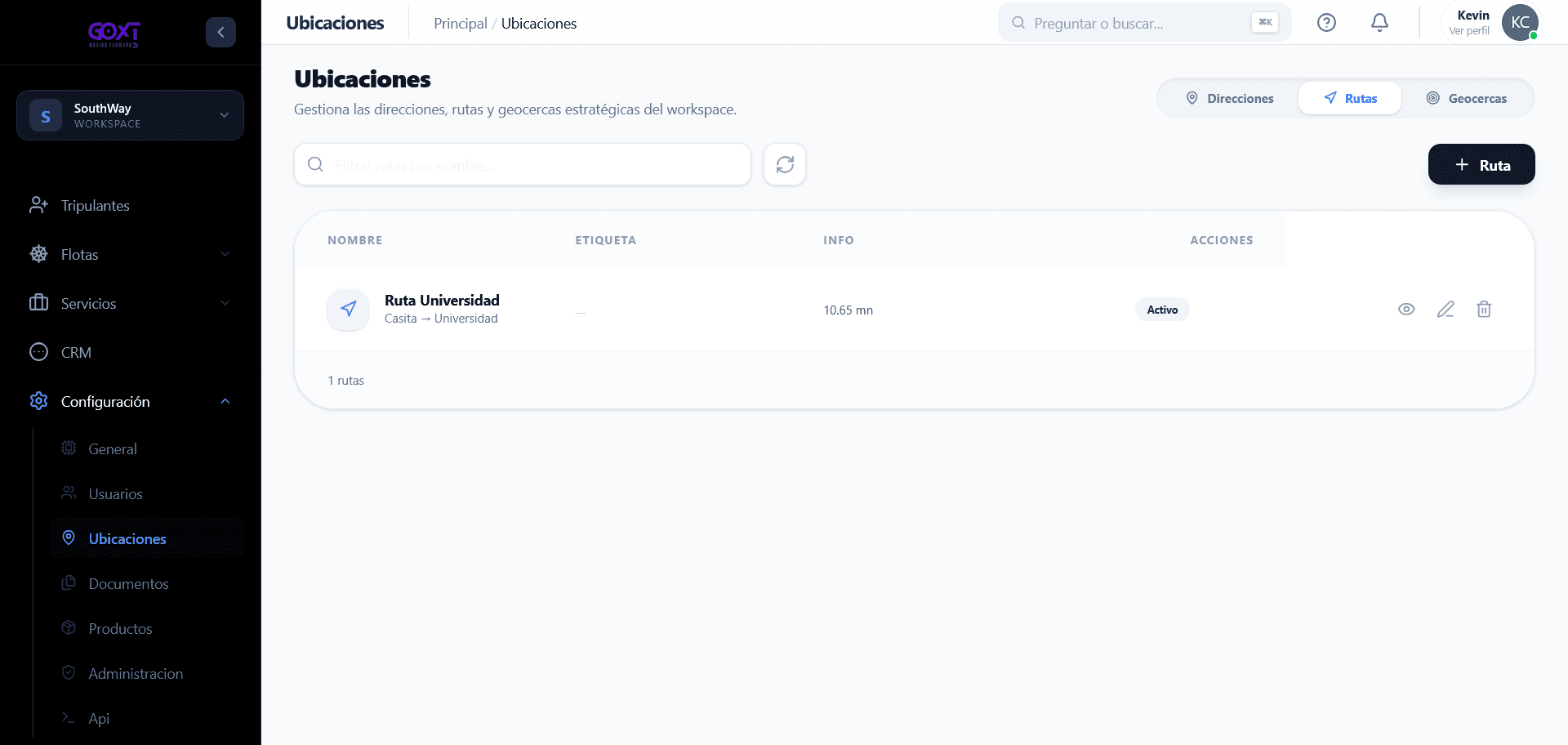
Crear una ruta
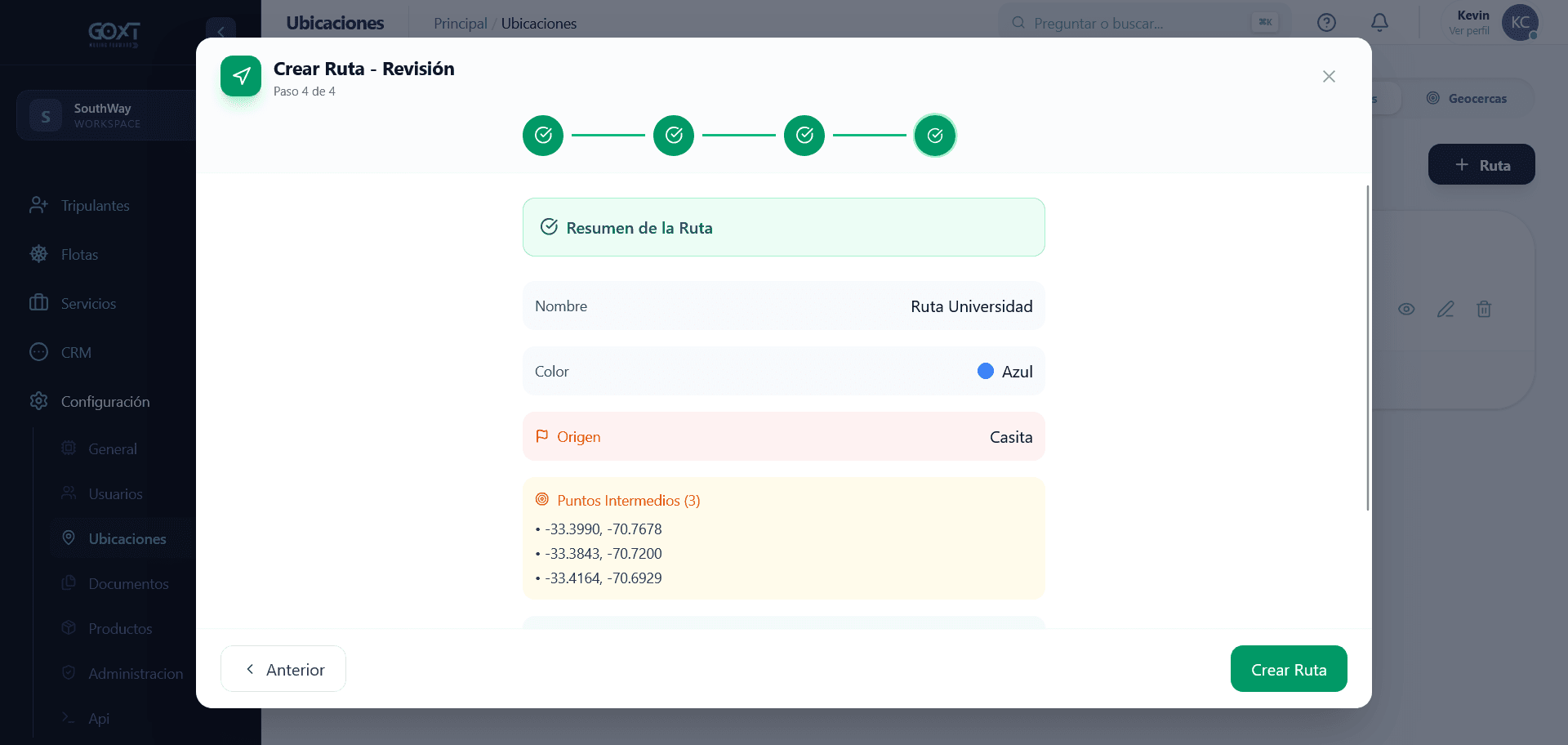
El asistente de creación tiene cuatro pasos:
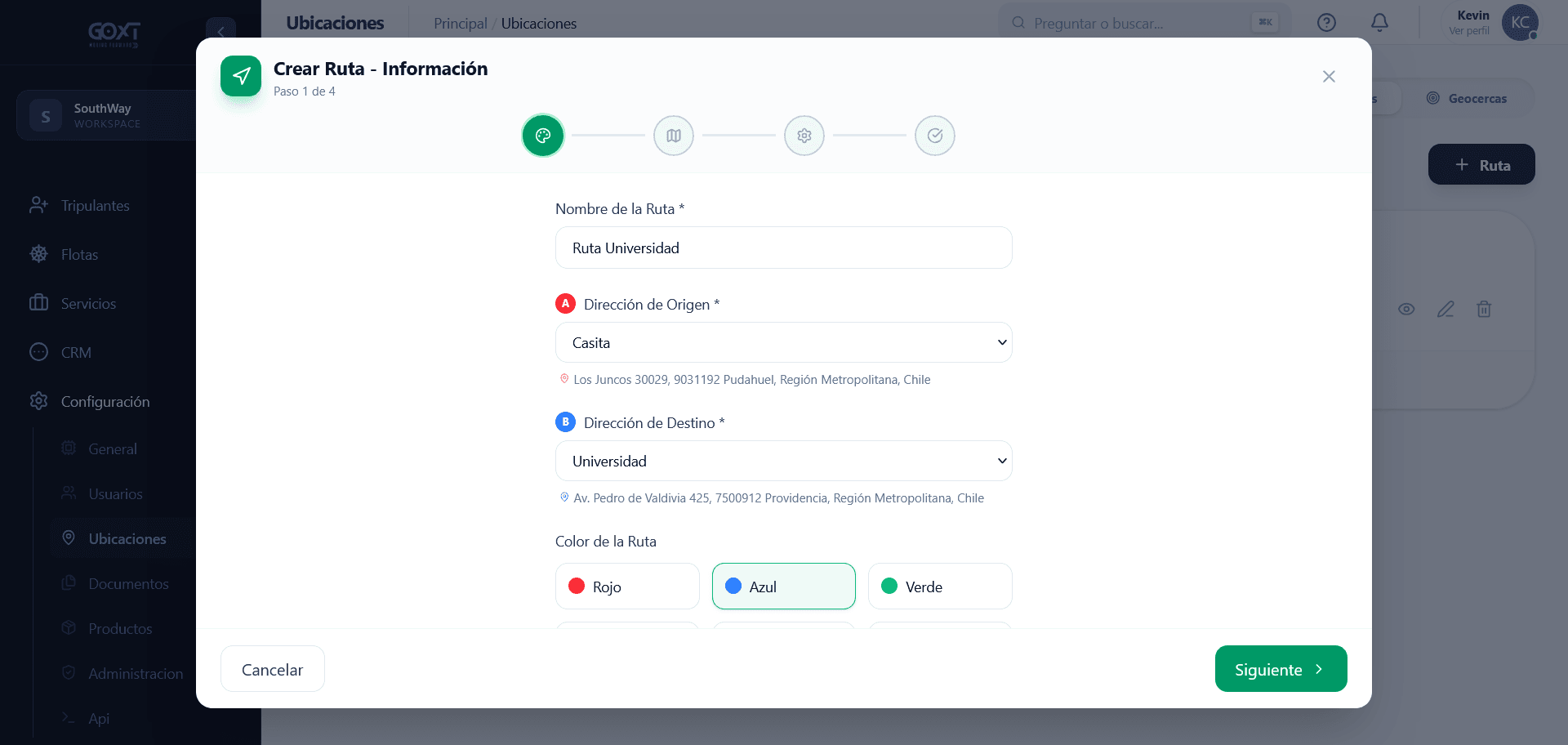
Información básica
Ingresa el nombre de la ruta, selecciona la dirección de origen y destino, asigna un color y agrega una descripción opcional.
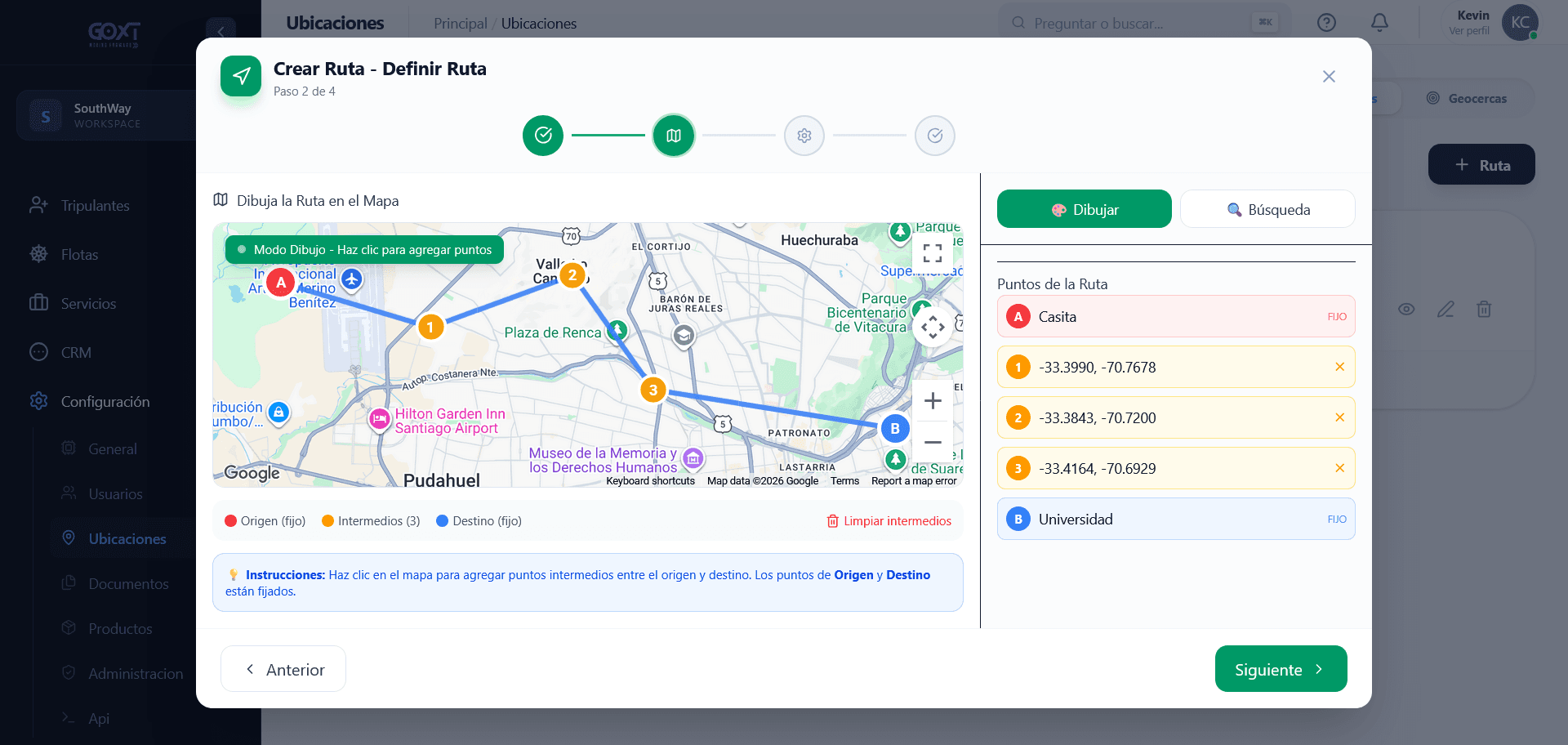
Define los waypoints
Agrega los puntos de control intermedios del trayecto usando uno de los dos modos disponibles:
Haz clics consecutivos sobre el mapa para marcar los puntos intermedios del recorrido.
Ingresa direcciones válidas y el sistema las convierte en waypoints automáticamente.
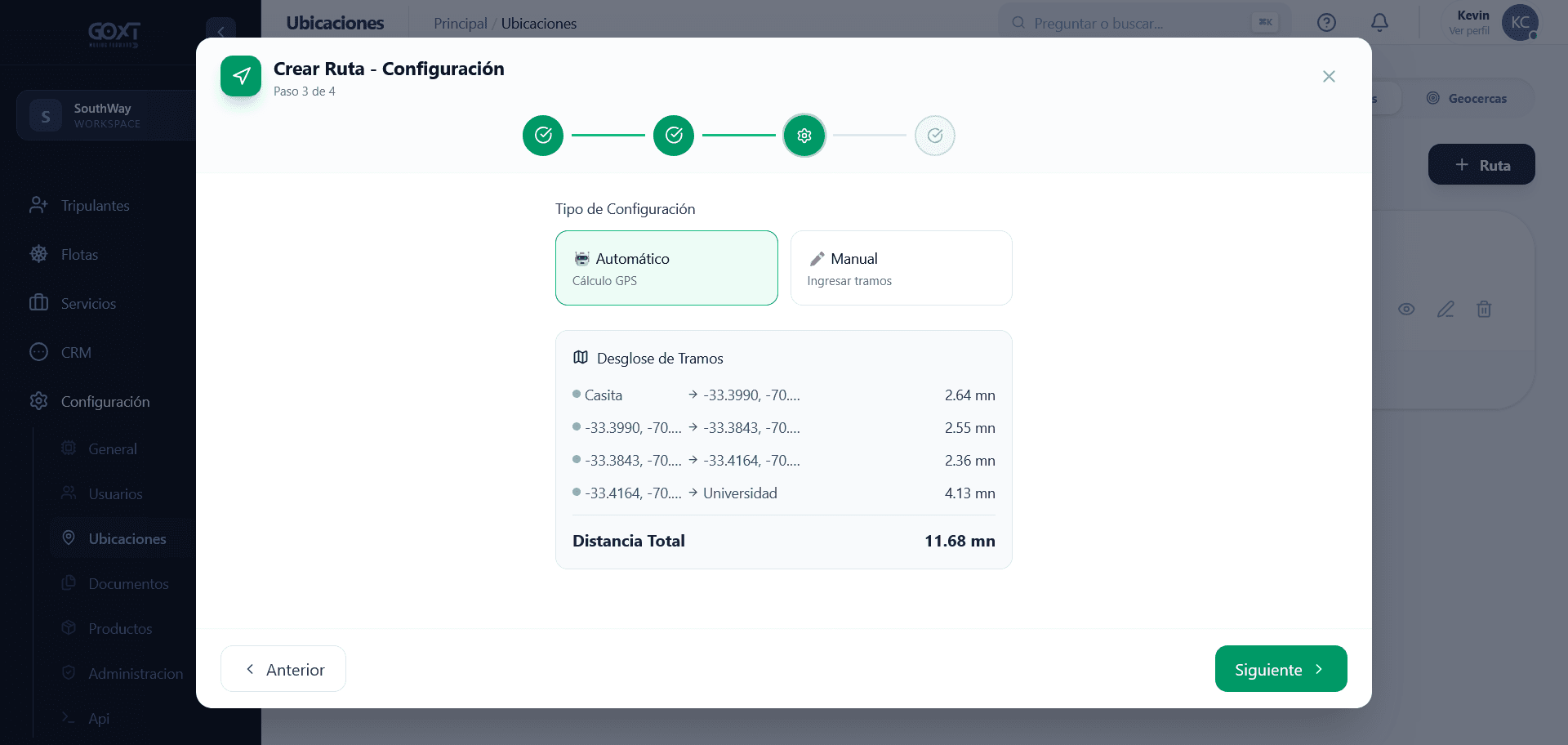
Configura los tramos de distancia
Define cómo se calcula la distancia entre cada waypoint:
| Modo | Descripción |
|---|---|
| Automático | El sistema calcula la distancia geodésica lineal y el tiempo estimado |
| Manual | Permite sobrescribir la distancia de cada tramo en Millas Náuticas |
Revisión final
El sistema muestra un resumen con la distancia total y el tiempo estimado. Haz clic en Crear Ruta para guardar.
Simulador de tránsito
Desde Ver Detalles en cualquier ruta se accede a la ficha técnica con un simulador de tránsito interactivo. Ingresa la velocidad estimada de la nave o camión en millas náuticas por hora y el sistema calcula el tiempo de viaje estimado para esa ruta.
Usa el simulador para validar tiempos antes de comprometer fechas de entrega en una cotización o requerimiento.