
Administración
Configura los catálogos maestros, productos y reglas del formulario de cotizaciones.
Configura la base de tu operación
El Panel de Administración centraliza la gestión de los catálogos maestros de datos, la configuración del catálogo comercial de productos con sus atributos dinámicos, y la parametrización de los campos del formulario de cotizaciones.
Acceso: Configuración → Administración desde el menú lateral.
Catálogos maestros
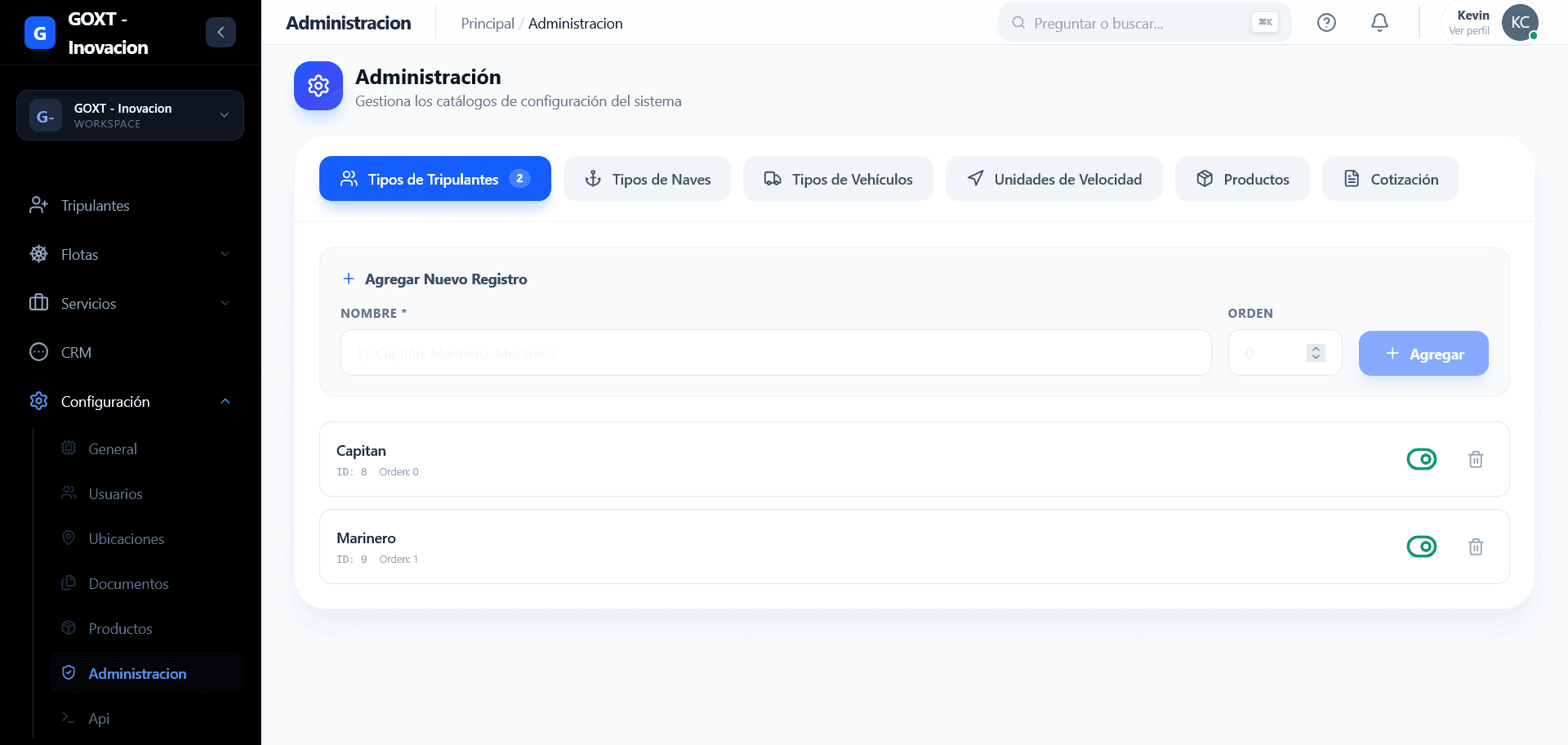
El panel se organiza en pestañas. Las primeras cuatro corresponden a los catálogos maestros del sistema — cada una muestra el nombre de la categoría y un contador con los registros activos actuales.
Categoriza los roles a bordo de la flota marítima. Ejemplos: Capitán, Marinero, Maquinista.
Clasificaciones de transporte terrestre. Ejemplos: Camión Rígido, Tracto, Furgón.
Unidades de navegación utilizadas en fichas técnicas de embarcaciones. Ejemplos: Nudos, Km/h.
Cómo agregar un registro a cualquier catálogo:
Selecciona la pestaña
Accede al catálogo que deseas editar desde el menú de pestañas.
Completa el formulario
Ingresa el Nombre del nuevo registro y opcionalmente el Orden para definir su prioridad en los selectores del sistema.
Haz clic en Agregar
El registro queda disponible de inmediato en todos los formularios del sistema donde ese catálogo se utilice.
Acciones disponibles por registro:
| Acción | Descripción |
|---|---|
| Activar / Desactivar | Alterna la vigencia del registro en los selectores del sistema |
| Eliminar | Elimina el registro definitivamente previa confirmación |
Los registros marcados con el badge azul Sistema son valores críticos precargados por la plataforma. No pueden desactivarse ni eliminarse por seguridad operacional.
Productos
Los productos definen el catálogo comercial de servicios disponibles para cotizaciones y requerimientos. Cada producto puede tener atributos dinámicos (etiquetas) que adaptan el formulario al tipo de operación logística.
Debe existir al menos un producto configurado antes de poder crear cotizaciones en el módulo de Cotizaciones.
Crear un producto:
Agrega el producto
Haz clic en Nuevo Producto en el panel lateral izquierdo. Ingresa el nombre, descripción y define si inicia activo.
Configura los atributos dinámicos (etiquetas)
Las etiquetas son campos adicionales que se solicitarán al crear una cotización o requerimiento con este producto.
Tipos de campo disponibles:
| Tipo | Descripción |
|---|---|
| Texto | Campo de texto libre |
| Número | Solo valores numéricos |
| Monto ($) | Campo para valores monetarios |
| Fecha | Selector de fecha |
| Selector | Lista desplegable con opciones configurables |
| Nave Marítima / Vehículo Terrestre | Selector de flota del workspace |
| Origen / Destino | Geocercas predefinidas del workspace |
Cada campo puede marcarse como requerido u opcional de forma independiente.
Límites por producto: máximo 2 etiquetas de ubicación (geocercas o direcciones), 1 etiqueta de ruta y 1 etiqueta de activo (nave o vehículo). El sistema bloquea visualmente si se intenta exceder estos límites.
Acciones disponibles sobre un producto:
| Acción | Descripción |
|---|---|
| Activar / Desactivar | Controla la disponibilidad comercial del producto |
| Editar | Modifica nombre y descripción |
| Eliminar | Elimina el producto de forma definitiva |
Configuración de cotizaciones
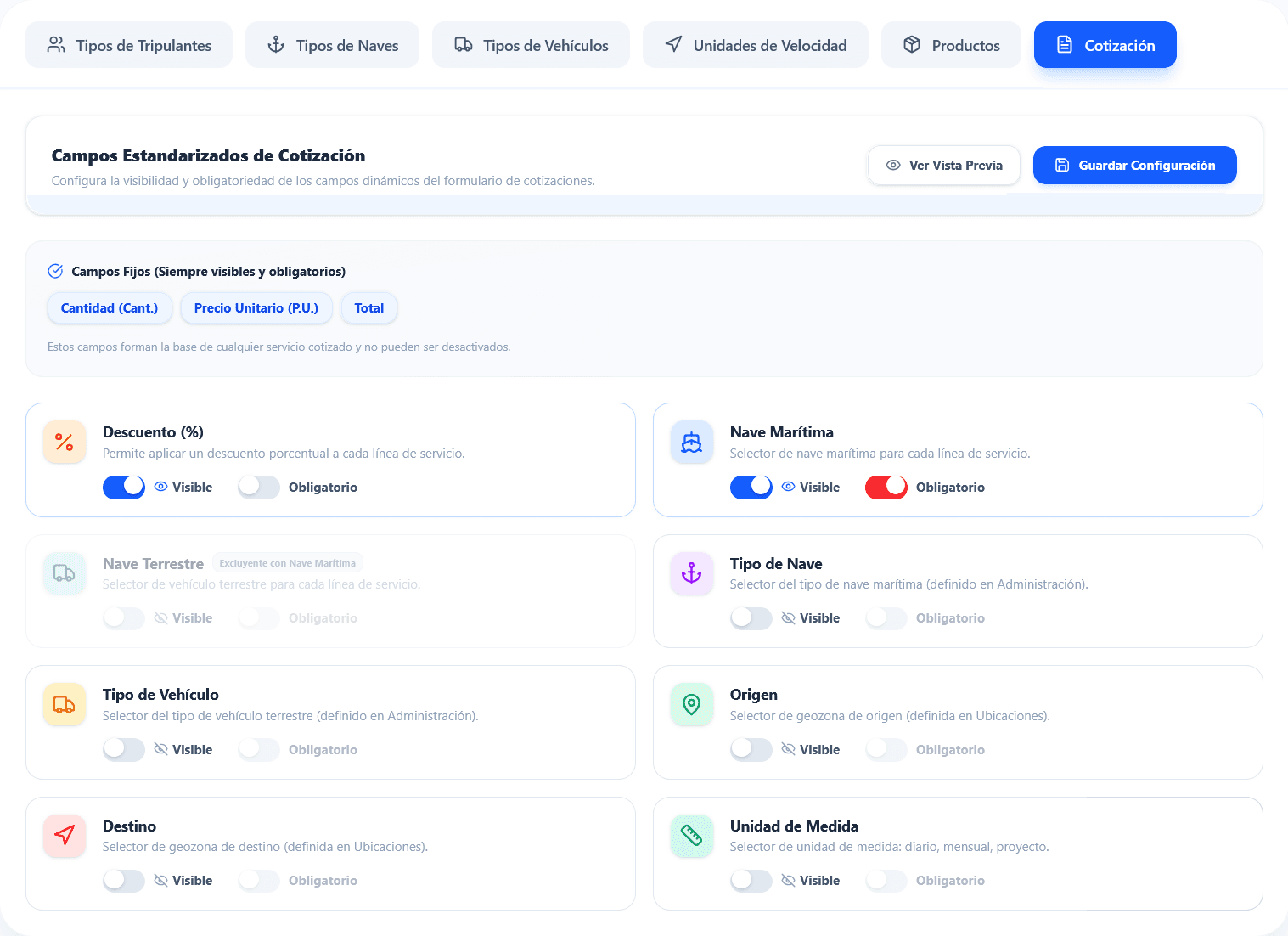
La pestaña Cotización permite parametrizar los campos base del formulario comercial — definiendo cuáles son visibles y cuáles son obligatorios para el equipo al crear una cotización.
Cada campo base tiene dos controles:
| Control | Descripción |
|---|---|
| Visibilidad | Si se desactiva, el campo no aparece en el formulario |
| Obligatoriedad | Si se activa, el campo debe completarse antes de guardar |
La obligatoriedad solo puede activarse si la visibilidad también está activa. Un campo oculto no puede ser obligatorio.
La pantalla muestra una vista previa en vivo del formulario de cotización que refleja en tiempo real los cambios de configuración aplicados.